Comment Faire une Capture d’Écran sur Chromebook ? Le Guide Complet
| Idées principales | Détails pratiques |
|---|---|
| 📱 Capture en mode tablette | Appuyer simultanément sur Volume bas et Power sur Chromebook convertible. |
| ⌨️ Raccourci clavier standard | Utiliser Ctrl + Afficher les fenêtres pour capture plein écran complète. |
| ✏️ Annotation intégrée | Outil en ligne acceptant JPG, PNG, WEBP avec stylo, formes et texte. |
| 📥 Enregistrement automatique | Les captures s’enregistrent directement dans le dossier Téléchargements. |
| 🖼️ Capture portrait avantageuse | Meilleure lisibilité pour documenter interfaces et pages longues complètes. |
| 🚩 Flags expérimentaux Chrome | Activer #sharing-desktop-screenshots pour captures partielles du navigateur uniquement. |
Sous Chrome OS, faire une capture d’écran sur Chromebook prend littéralement deux secondes. Pas de logiciel à installer, pas de manipulation absurde : le système a tout prévu.
J’ai découvert ça un peu par hasard en testant un Chromebook en mode tablette, et franchement, j’aurais aimé le savoir bien plus tôt. Voici tout ce qu’il faut savoir, selon votre configuration.
🖥️ Capture d’écran en mode tablette : La méthode Android sur Chromebook
Si vous utilisez un Chromebook convertible comme le Chromebook Acer R13 CB5, vous avez accès à une fonctionnalité que beaucoup ignorent. Cet appareil à écran tactile dispose d’une charnière à 360° qui permet de le basculer en mode tablette ou tente. Et là, quelque chose de pratique se passe.
Sur la tranche droite de ce type de Chromebook, on trouve trois boutons physiques : Volume +, Volume, et Power. En mode tablette ou tente, il suffit d’appuyer simultanément sur Volume bas et Power pour déclencher une capture d’écran instantanée. C’est exactement le même raccourci que sur Android stock. Rien de sorcier.
La capture s’enregistre automatiquement dans le dossier Téléchargements de l’application Fichiers. Aucune configuration préalable. Vous retrouvez vos screenshots directement là, prêts à être partagés ou édités.
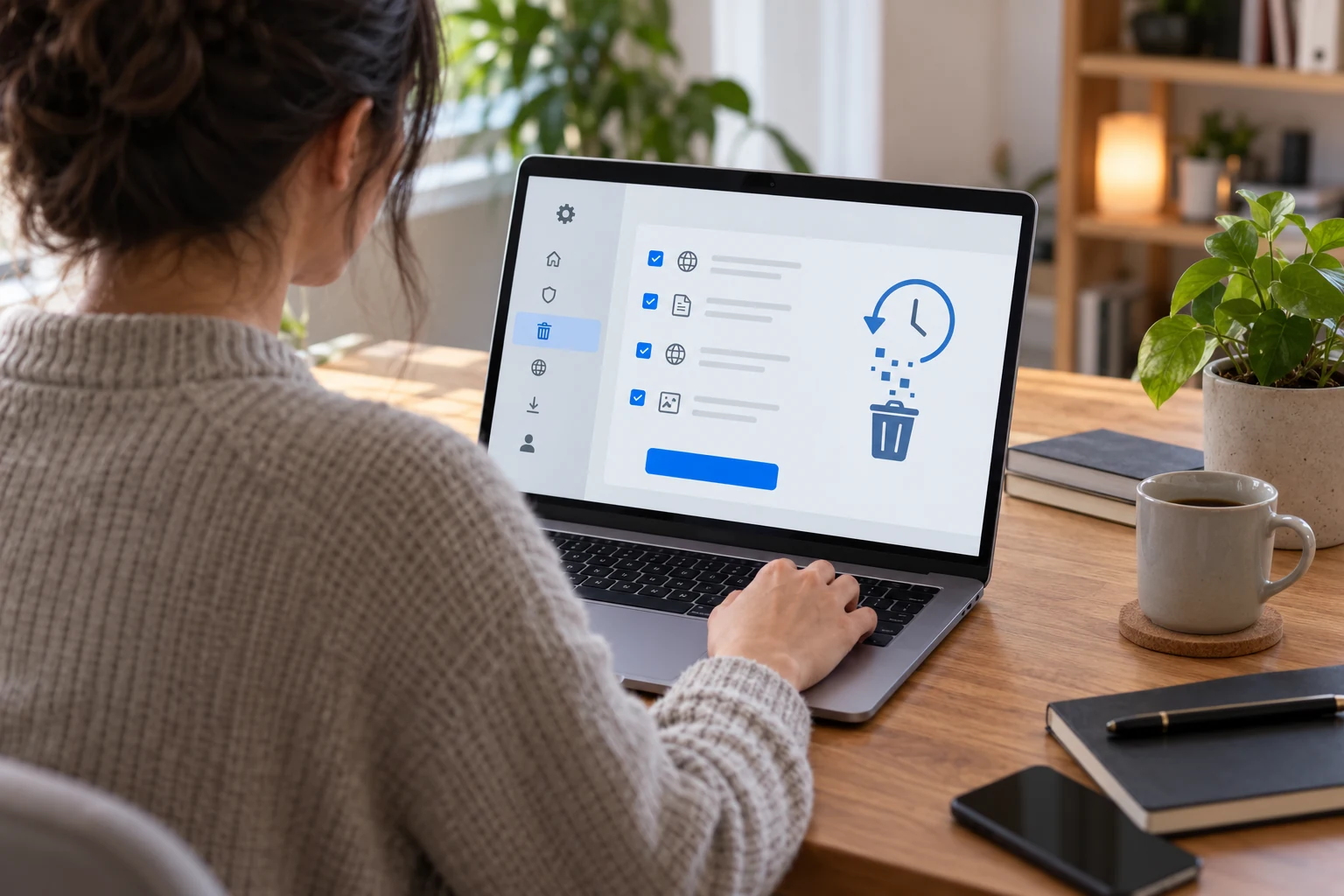
L’avantage vraiment intéressant de cette méthode, c’est la capture en mode portrait. Contrairement à une copie d’écran classique en paysage, le portrait offre une lisibilité bien supérieure sur une page entière. Pour documenter une interface, partager un contenu long ou archiver une page web, c’est franchement plus confortable. Je l’utilise régulièrement pour capturer des fiches produits ou des comparatifs, et le résultat est nettement plus propre qu’un screenshot horizontal compressé.
Pour les Chromebooks non convertibles, la combinaison clavier standard reste Ctrl + Afficher les fenêtres (la touche avec un rectangle et deux lignes). Cette touche remplace la touche F5 sur la plupart des claviers Chrome OS. Si vous voulez une capture partielle, ajoutez Maj à ce raccourci : Ctrl + Maj + Afficher les fenêtres, puis sélectionnez la zone souhaitée avec la souris.
✂️ Annoter et personnaliser vos captures directement dans Chrome
Faire la capture, c’est bien. Pouvoir l’annoter sans installer quoi que ce soit, c’est encore mieux. Il existe un outil en ligne qui fonctionne sur tous les Chromebooks, qu’ils soient signés par différentes marques ou équipés de diverses configurations, à condition d’utiliser le navigateur Chrome.
Cet outil accepte les formats JPG, PNG et WEBP, ainsi que les captures partagées depuis des appareils Chromecast. Une fois l’image chargée, vous avez accès à un outil stylo, des formes géométriques et un sélecteur de couleurs pour personnaliser vos annotations. Texte, flèches, rectangles : tout s’ajoute en couches sans toucher à l’image originale. C’est du non-destructif, comme dirait un designer sérieux.
| Fonctionnalité | Détail |
|---|---|
| 🖼️ Formats acceptés | JPG, PNG, WEBP |
| ✏️ Outils d’annotation | Stylo, formes, texte, couleurs |
| 📁 Enregistrement automatique | Dossier Téléchargements (Fichiers) |
| 🌐 Connexion requise | Oui, fonctionne dans le navigateur |
| 📱 Sources compatibles | Chromebook, Chromecast |
Une limite à connaître : une seule capture peut être traitée à la fois. Il faut annoter, télécharger, puis passer à l’image suivante. Ce n’est pas parfait si vous avez dix screenshots à traiter d’un coup, mais pour un usage ponctuel, ça fait largement le boulot. Ah, et l’outil nécessite une connexion Internet, puisqu’il tourne dans le navigateur. Rien d’anormal, mais c’est à savoir.
Pour info, si vous travaillez fréquemment sur des configurations d’affichage et que vous avez l’habitude de jongler entre différentes tailles d’interface, le fait de modifier la taille d’affichage sur Windows peut influencer la qualité de vos captures sur un bureau distant. À garder en tête.
🚩 Les flags Chrome : Une capture native expérimentale
Chrome OS réserve parfois quelques surprises dans ses menus cachés. Pour les amateurs de bidouille (je m’adresse clairement aux mêmes personnes qui surveillent la température de leur processeur sous Windows 11 par plaisir), il existe une méthode via les flags expérimentaux du navigateur Chrome.
Cette approche fonctionne d’ailleurs sur Windows, macOS, Linux et Chrome OS. Dans la barre d’adresse de Chrome, tapez chrome ://flags, puis recherchez et activez les flags suivants :

- Recherchez #sharing-desktop-screenshots et passez-le sur « Enabled »
- Recherchez #sharing-desktop-screenshots-edit et activez-le également
- Relancez le navigateur quand Chrome vous le propose
- Cliquez sur l’icône de partage dans la barre d’adresse
- L’option Capture d’écran apparaît dans le menu proposé
Je vous préviens tout de suite : cette fonctionnalité reste expérimentale et limitée. Elle ne permet que des captures partielles de la fenêtre du navigateur, pas des screenshots complets de l’écran. Pour un usage basique sur une page web, ça dépanne. Pour tout le reste, les méthodes précédentes restent nettement plus efficaces.
D’ailleurs, si vous êtes du genre à vouloir extraire du contenu en ligne sans vous compliquer la vie, sachez qu’on peut aussi télécharger une vidéo YouTube sans logiciel, dans la même philosophie « simple et direct » que ces façons de capture sous Chrome OS. 😄
La vraie bonne nouvelle avec Chrome OS, c’est que toutes ces méthodes fonctionnent sans installer la moindre application. Le système est conçu pour ça. Que vous soyez en mode tablette avec vos boutons physiques, en train d’annoter dans le navigateur, ou à fouiller les flags comme un vrai passionné de tech, vous avez toujours une option prête à l’emploi. Et ça, c’est ce que j’appelle un OS qui respecte votre temps.