Comment voir la température du processeur sous Windows 11 ? Surveiller facilement son CPU
| Idées principales | Détails et actions |
|---|---|
| 🌡️ Risques de surchauffe | Dépasser 90°C régulièrement cause throttling, redémarrages ou dommages matériels. |
| 📊 Valeurs de référence | 30-50°C au repos, 60-85°C sous charge, 85-90°C à surveiller. |
| 🖥️ Surveillance Windows 11 | Utiliser HWiNFO, TrafficMonitor ou Core Temp pour affichage temps réel. |
| 🎮 Overlay en jeu | Activer MSI Afterburner ou NZXT CAM pour monitorer pendant sessions gaming. |
| 🔧 Pâte thermique | Remplacer pâte vieillie peut réduire de 10-15°C les températures. |
| 💨 Nettoyage poussière | Souffler ventilateurs tous les 6 mois récupère plusieurs degrés facilement. |
| ⚙️ Optimisations système | Fermer apps inutiles, installer antivirus, mettre à jour pilotes chipset. |
| ❄️ Refroidissement avancé | Investir dans refroidissement liquide ou ventirad performant si nécessaire. |
Votre PC rame, les ventilateurs s’emballent, et vous vous demandez si votre processeur est en train de frôler la crise cardiaque ? Bonne nouvelle : surveiller la température de son CPU sous Windows 11 est plus simple qu’il n’y paraît.
Mauvaise nouvelle : Windows 11 ne vous facilite pas vraiment la tâche nativement. Voici comment s’en sortir, avec ou sans logiciel tiers.
🌡️ Pourquoi surveiller la température de son processeur ?
Un CPU qui chauffe trop, c’est un CPU qui souffre. Et un CPU qui souffre, c’est un PC qui plante, qui ralentit, ou pire, qui rend l’âme prématurément. Quand je dis que je surveille mes températures de près, c’est parce que j’ai appris à mes dépens ce que ça coûte de négliger ce point, surtout en pleine session de jeu.

Concrètement, voici ce que vous devez retenir comme valeurs de référence :
| Situation | Température CPU | Évaluation |
|---|---|---|
| 🟢 Repos / faible charge | 30°C à 50°C | Parfait |
| 🟡 Charge élevée / jeux | 60°C à 85°C | Normal |
| 🟠 Sous charge soutenue | 85°C à 90°C | Surveiller de près |
| 🔴 Seuil critique | 90°C et au-delà | Problème à résoudre |
Dépasser 90°C de façon régulière expose votre processeur à des risques réels : throttling automatique, redémarrages intempestifs, voire dommages matériels irréversibles. Certains processeurs modernes peuvent techniquement fonctionner jusqu’à 100°C ou 103°C sur de très courtes périodes, mais il ne faut surtout pas y voir un objectif. Le Tjunction Max, c’est la limite, pas la cible.
Pour les gamers, des températures entre 70°C et 85°C pendant une session de jeu intense restent tout à fait normales. Si vous cherchez à savoir quel processeur choisir pour tenir ces charges thermiques, jetez un œil à notre comparatif du meilleur processeur pour le gaming, vous y trouverez des données concrètes pour faire le bon choix.
🖥️ Comment voir la température du processeur sous Windows 11 ?
Soyons honnêtes : Windows 11 ne permet pas d’afficher nativement la température du CPU. Le Gestionnaire des tâches, accessible via Ctrl + Maj + Échap, propose bien un onglet Performances, mais il n’affiche la température que pour le GPU, à condition de disposer d’un pilote WDDM version 2.4 minimum. Pour le processeur, il faudra passer par d’autres méthodes.

La première alternative sans installation est le BIOS/UEFI. En redémarrant le PC et en appuyant sur F2, F12, Échap ou Suppr selon votre carte mère, vous accédez aux paramètres du firmware qui affiche la température CPU au démarrage. Pratique pour une vérification ponctuelle, inutilisable en conditions réelles d’utilisation.
Pour une surveillance en temps réel, voici les quatre outils que je recommande :
- HWiNFO (gratuit, disponible sur SourceForge) : sélectionnez « CPU Entier » dans les capteurs, puis cochez « Afficher dans la zone de notification ». Utilisé notamment par la NASA pour la surveillance technique, c’est la référence absolue du genre.
- TrafficMonitor (disponible sur GitHub) : après extraction, ouvrez « Taskbar Window Settings », activez « Show Taskbar Window » et « Show More Info » pour afficher la température CPU immédiatement dans la barre des tâches.
- Core Temp : configurez l’affichage via l’onglet « Barre des tâches Windows 7 », sélectionnez Température, puis ajoutez fréquence et charge processeur dans « Zone de notification ».
- HWMonitor Pro : clic droit sur « Cores (Max) » ou « Package », puis « Add to tray ». Vos données apparaissent dans les icônes cachées de la barre des tâches.
Pour surveiller les températures en plein écran pendant vos sessions de jeu, MSI Afterburner reste la solution la plus efficace grâce à son overlay personnalisable. NZXT CAM est une autre option appréciée des gamers pour sa prise en main immédiate et son interface claire. Si vous possédez un CPU AMD, AMD Ryzen Master vous offre en plus un contrôle direct sur l’overclocking et la gestion thermique.
Pour ceux qui veulent aller plus loin, les widgets Dev Home de Windows 11 permettent déjà de surveiller CPU, GPU et RAM, même si Microsoft lui-même reconnaît que ces widgets sont encore en phase « PRE » et restent instables à ce stade.
🔧 Réduire la température du CPU quand ça chauffe trop
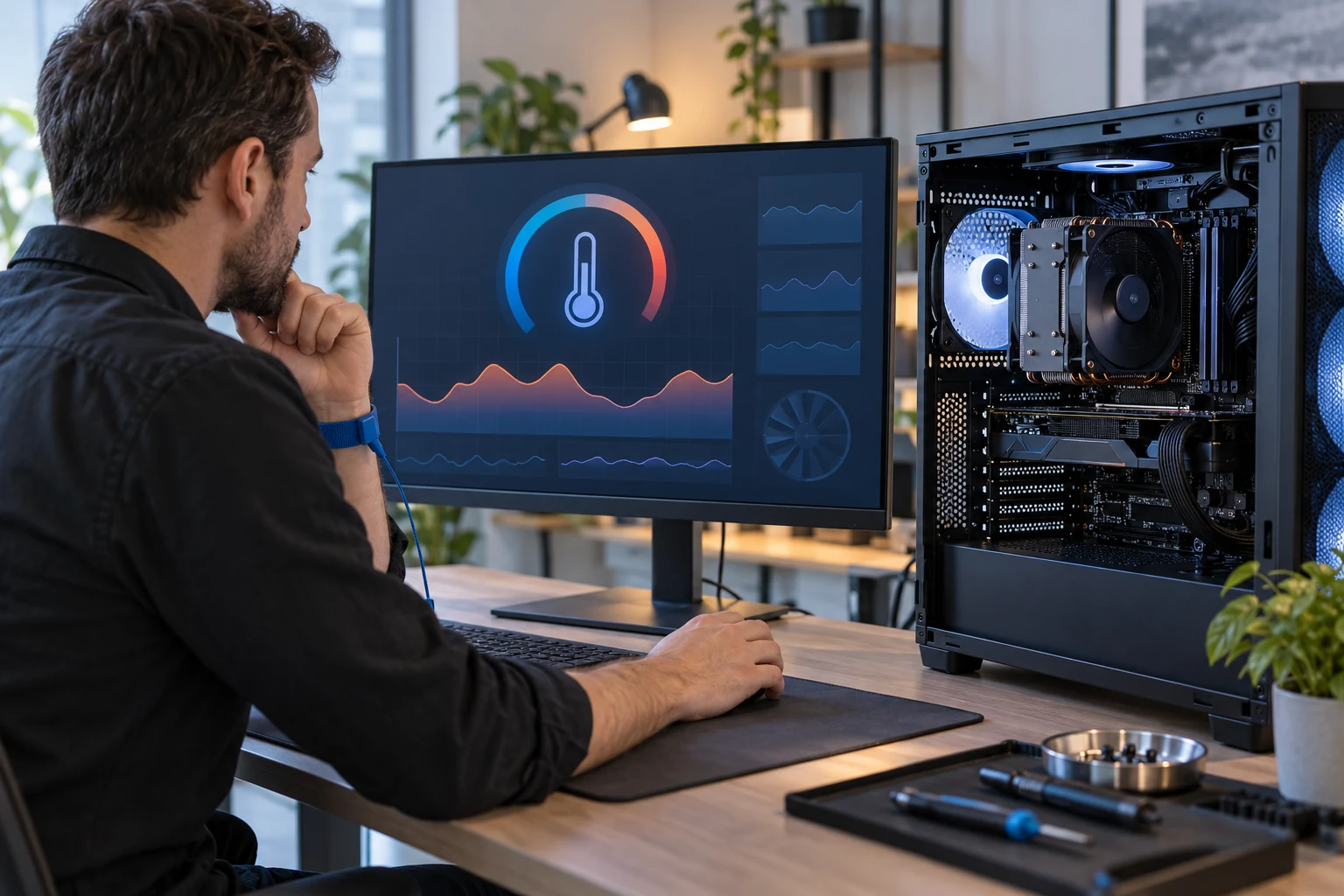
Surveiller, c’est bien. Agir, c’est mieux. Quand les températures grimpent trop souvent au-delà de 85°C sous charge, plusieurs causes sont à visiter avant d’envisager le pire.

La pâte thermique vieillie ou desséchée est souvent la première responsable. Avec le temps, elle perd ses propriétés conductrices et laisse un gap thermique entre le processeur et le ventirad. Changer la pâte thermique régulièrement peut faire baisser les températures de 10°C à 15°C sans aucun autre investissement. Et si vous ne savez pas laquelle choisir, notre guide sur la meilleure pâte thermique vous évitera de vous perdre dans les comparatifs.
La poussière est l’autre ennemi silencieux. Un soufflage à l’air comprimé des ventilateurs et des grilles d’aération tous les six mois suffit généralement à récupérer plusieurs degrés. Pensez aussi à vérifier la circulation de l’air dans votre boîtier : des câbles mal gérés créent des poches d’air chaud qui stagnent inutilement.
Voici d’autres leviers concrets pour faire baisser la température de votre processeur :
- 🗂️ Fermez les applications inutiles en arrière-plan pour réduire la charge CPU au quotidien
- 🛡️ Installez un antivirus : un malware peut saturer votre processeur sans que vous le remarquiez
- 🌬️ Optimisez la vitesse des ventilateurs via le BIOS ou un logiciel dédié
- ☀️ Éloignez votre PC de la lumière directe du soleil et des sources de chaleur
- 💾 Mettez à jour vos pilotes chipset, graphique et ventilation pour une meilleure gestion de l’énergie
Si toutes ces actions restent insuffisantes, investir dans un système de refroidissement liquide ou un ventirad plus performant devient la prochaine étape logique. Pour les processeurs qui poussent fort, comme l’Intel Core i5-14400F que j’ai testé en détail, un bon refroidissement n’est pas une possibilité, c’est une nécessité. (Et non, mettre le PC devant la fenêtre en hiver ne compte pas comme solution de refroidissement liquide, même si l’idée est tentante 😄)