Cloner sa carte SD logiciel Mac : Guide complet
| Idées principales | Détails pratiques |
|---|---|
| 🛠️ Choisir le bon logiciel | ApplePi-Baker et Carbon Copy Cloner pour macOS, AOMEI pour Windows. |
| 💾 Formats de disque essentiels | FAT32 pour compatibilité, exFAT pour fichiers >4 Go, HFS+ pour écosystème Apple. |
| 📋 Processus en cinq étapes | Lancer logiciel, sélectionner source, choisir cible, vérifier paramètres, appliquer à 100%. |
| ⚖️ Capacité minimale requise | Nouvelle carte doit égaler ou dépasser taille image source pour éviter erreurs. |
| 🔍 Récupérer données perdues | Disk Drill payant supporte 400 formats ; PhotoRec gratuit et open-source. |
| 🚨 Protection avant clonage | Arrêter utilisation immédiate, créer image octet par octet, éjecter proprement la carte. |
Cloner une carte SD sur Mac semble anodin, jusqu’au jour où votre précieuse carte de Raspberry Pi rend l’âme avec trois mois de configuration dessus. Croyez-moi, j’en ai fait les frais.
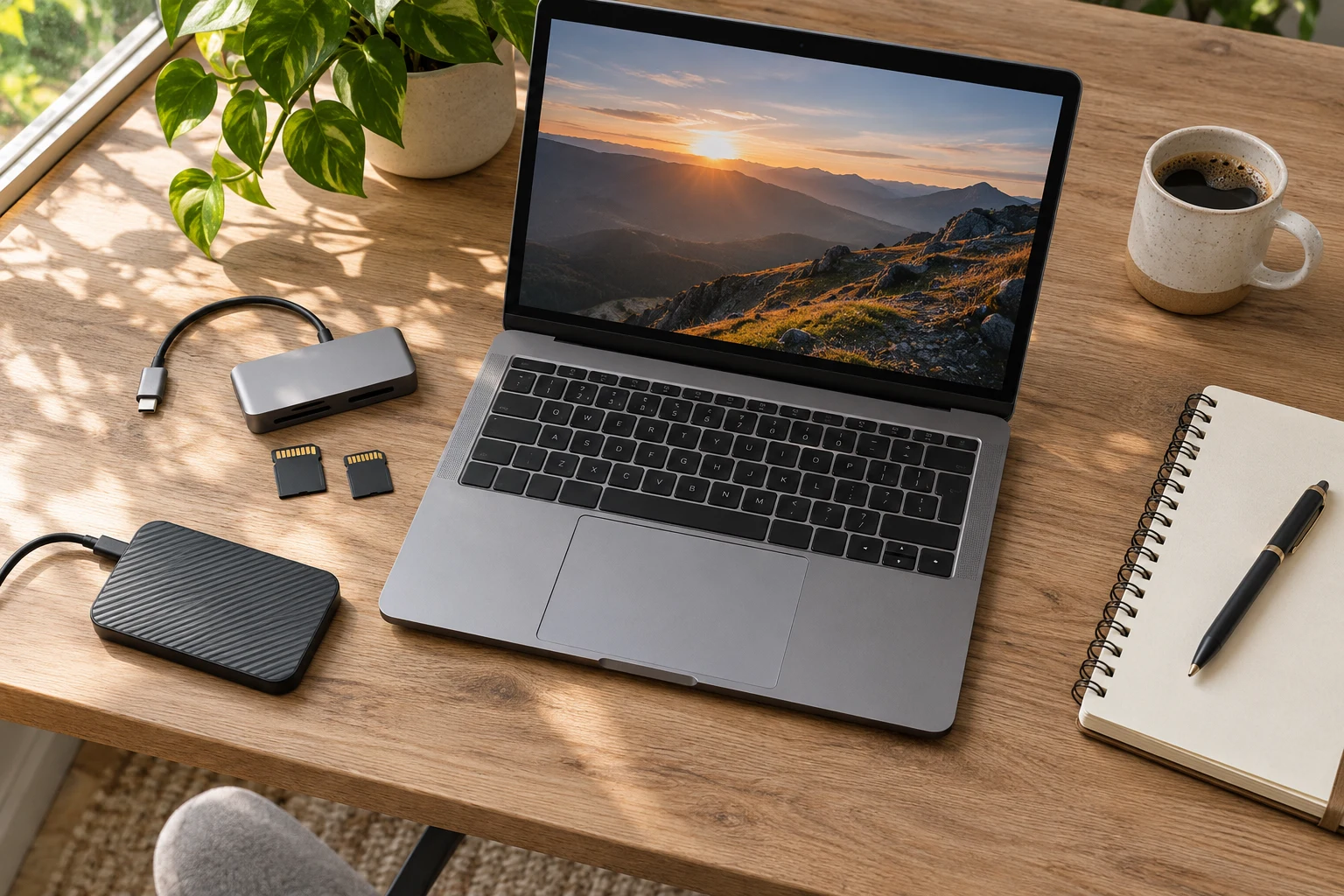
Heureusement, plusieurs logiciels fiables existent pour dupliquer une carte SD sur macOS, que ce soit pour migrer vers une carte plus grande, sauvegarder vos données ou simplement anticiper la panne.
🛠️ Choisir le bon logiciel de clonage de carte SD sur Mac
Tout commence par le choix de l’outil. Sur macOS, deux noms reviennent systématiquement : ApplePi-Baker et Carbon Copy Cloner. Ces deux logiciels sont spécialement conçus pour l’environnement Apple et gèrent très bien la lecture/écriture sur cartes SD. Carbon Copy Cloner est particulièrement apprécié pour sa gestion des sauvegardes incrémentales, utile si vous clonez régulièrement.
Pour les utilisateurs sous Windows qui travaillent ponctuellement sur Mac, AOMEI Partition Assistant Standard reste la référence gratuite. Il permet de copier une carte SD vers un disque dur interne, externe, une clé USB ou une autre carte SD en cinq étapes bien définies. Le logiciel propose également l’alignement 4K pour les SSD et le clonage secteur par secteur, ce qui est un vrai plus pour les cartes endommagées.
Côté Mac natif, l’Utilitaire de disque (accessible depuis Applications > Utilitaires) reste un point de départ solide pour formater une carte microSD. Sous macOS High Sierra notamment, l’outil gère parfaitement l’effacement et le reformatage. Le format choisi dépend de l’utilisation prévue : FAT32 pour la compatibilité universelle, exFAT pour les fichiers dépassant les 4 Go, ou HFS+ si la carte reste dans l’écosystème Apple.
Un détail souvent ignoré : pour tout fichier image dépassant 4 Go, le disque de destination doit impérativement être formaté en NTFS, EXT4 ou HFS. Sans ça, vous obtenez une erreur frustrante au moment critique. Je vous aurai prévenus 😅.
💻 Cloner sa carte SD sur Mac : Les étapes du processus
Voici comment procéder concrètement avec AOMEI Partition Assistant, dont le processus se déroule en cinq étapes claires :
- Lancer le logiciel et connecter les deux cartes SD au Mac.
- Sélectionner le disque source (l’ancienne carte SD).
- Choisir le disque cible (la nouvelle carte SD).
- Vérifier les paramètres : redimensionnement des partitions, alignement 4K, clonage secteur par secteur.
- Appliquer et laisser l’opération se terminer à 100% sans interrompre le processus.
Pour les adeptes de Linux comme moi (oui, je bidouille aussi côté terminal entre deux parties de World of Warcraft), la commande dd fait le travail. On identifie d’abord le périphérique avec sudo fdisk -l, puis on crée une image compressée. Pour surveiller l’avancement en temps réel : watch -n 5 sudo pkill -USR1 -n -x dd. GParted incarne une alternative graphique efficace sous Linux.
Concernant les tailles de cartes microSD compatibles : 8 Go, 16 Go, 32 Go et jusqu’à 64 Go pour les cartes Lime2. Attention, la nouvelle carte doit avoir une capacité strictement égale ou supérieure à l’image source. Une erreur classique qui coûte du temps.
| Logiciel | Système | Gratuit ? | Points forts |
|---|---|---|---|
| 🍎 ApplePi-Baker | macOS | Oui | Dédié Raspberry Pi, interface simple |
| 💾 Carbon Copy Cloner | macOS | Essai gratuit | Sauvegardes incrémentales, robuste |
| 🪟 AOMEI Partition Assistant | Windows | Oui | 5 étapes, alignement 4K, clonage secteur |
| 🐧 GParted | Linux | Oui | Interface graphique, open-source |
🔍 Récupérer des données sur une carte SD depuis Mac
Cloner, c’est bien. Mais parfois, on arrive trop tard et les données ont disparu. Disk Drill s’impose comme le meilleur logiciel de récupération de carte SD pour Mac. Il mêle analyse rapide, analyse approfondie et analyse par signature, supporte environ 400 formats de fichiers et gère excellemment les photos RAW de Canon (CR3, CR2), Nikon, Sony et Fujifilm. La récupération de vidéos GoPro fragmentées fonctionne très bien selon les tests indépendants. Comptez 89 dollars par an pour Disk Drill PRO, avec une licence à vie disponible.
PhotoRec représente l’alternative 100% gratuite et open-source. Sans interface graphique élaborée, il fonctionne en mode texte, mais ses performances sur les formats CR3, RAF, RW2 et JPG sont solides. Il inclut TestDisk pour récupérer des partitions perdues (FAT32, exFAT, NTFS, HFS+). Adapté si votre budget est à zéro. 🎯
Si vous gérez aussi un iPhone avec des problèmes d’espace, sachez que vous pouvez augmenter votre stockage iCloud gratuitement pour compléter votre stratégie de sauvegarde. Une bonne pratique à combiner avec le clonage de carte SD.
Voici les critères pour bien choisir votre logiciel de récupération :
- ✅ Performances sur les scénarios courants (suppression accidentelle, formatage, corruption)
- 🔧 Compatibilité avec votre version de macOS et le système de fichiers de la carte
- 👁️ Aperçu des fichiers avant achat
- 💰 Rapport qualité/prix (versions gratuites disponibles ?)
- 📦 Outils supplémentaires comme les sauvegardes octet par octet
🚀 Protéger ses données avant même de cloner
Arrêter immédiatement d’utiliser la carte SD dès que des fichiers semblent manquants, c’est la règle numéro un. Chaque écriture supplémentaire risque d’écraser les données supprimées et de rendre toute récupération impossible. Éjectez toujours proprement la carte depuis macOS avant de la débrancher physiquement.
Pour les cartes instables ou corrompues, créez d’abord une image octet par octet avant de lancer la moindre analyse. Disk Drill gère cette opération nativement. Vous travaillez ensuite sur la copie, pas sur l’original, ce qui limite les risques de dégradation supplémentaire.
Si vous réparez également des appareils Apple en parallèle, les guides sur la restauration d’un iPhone 12 avec un écran compatible ou original ou encore le choix d’un écran pour iPhone 15 peuvent compléter utilement votre expertise hardware. Autant centraliser les bonnes pratiques.
Une dernière astuce que j’utilise personnellement : programmer un clonage automatique mensuel de vos cartes SD critiques avec Carbon Copy Cloner. Entre deux sessions de gaming, ça prend cinq minutes de configuration et ça évite bien des sueurs froides. Votre futur vous dira merci. 😎