Comment télécharger une vidéo YouTube sans logiciel et gratuit ?
| Idées principales | Détails et recommandations |
|---|---|
| 📥 Méthodes gratuites sans installation | Utiliser des services web comme ScreenApp pour copier-coller l’URL YouTube directement. |
| 💻 Logiciels gratuits recommandés | Installer ClipGrab ou OmniGet pour télécharger vidéos et cours éducatifs facilement. |
| 👑 YouTube Premium comme solution officielle | S’abonner à partir de 7,99 €/mois (étudiant) pour télécharger légalement et sans pub. |
| ⚠️ Respecter les droits d’auteur et la légalité | Télécharger uniquement pour usage personnel, jamais redistribuer sans autorisation préalable. |
| 🔒 Sécurité des téléchargements | Vérifier les sources officielles, éviter les sites suspects avec faux boutons malveillants. |
| 💾 Gestion intelligente des fichiers | Choisir MP4 ou MP3, adapter la résolution (720p) pour optimiser l’espace disque utilisé. |
Sauvegarder une vidéo YouTube pour la regarder en avion, en mode hors-ligne ou simplement pour archiver un tuto qui va disparaître… On y a tous pensé. Bonne nouvelle : plusieurs méthodes gratuites existent, et certaines ne nécessitent même pas d’installer quoi que ce soit. Je vous guide pas à pas pour récupérer vos vidéos préférées, sans tomber dans les pièges classiques.
⚠️ Avant tout, une précision notable : télécharger des vidéos peut être contraire aux conditions d’utilisation de YouTube. Pour les contenus libres de droits, les cours achetés ou vos propres archives, la démarche est parfaitement légitime. Pour le reste, soyez vigilant avec les droits d’auteur.
🌐 Méthode 1 : Télécharger une vidéo YouTube immédiatement depuis le navigateur
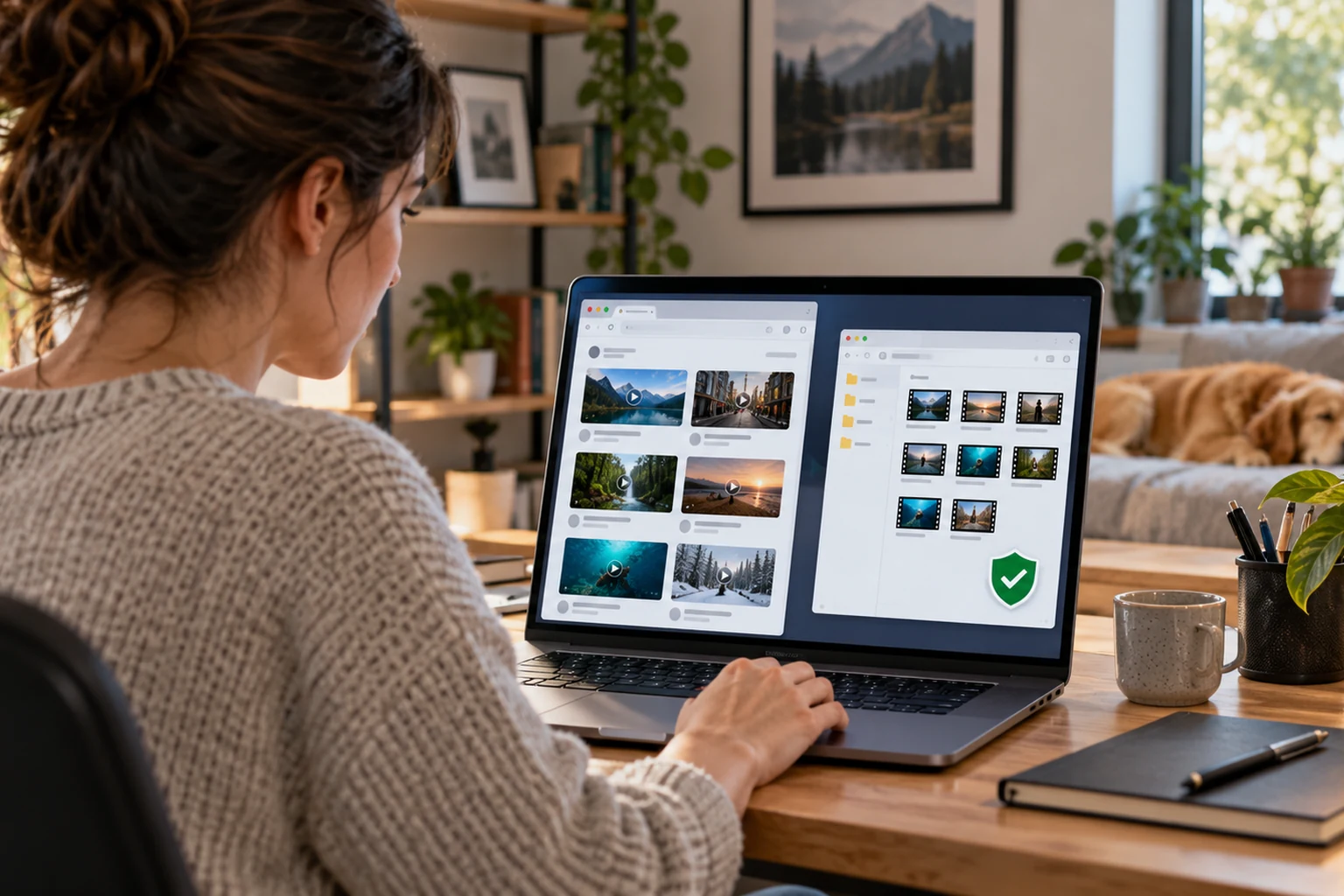
La solution la plus rapide, sans installation d’aucun logiciel, passe par des services web. Le principe est simple : vous copiez l’URL de la vidéo YouTube depuis la barre d’adresse ou le bouton Partager, vous la collez dans le service en ligne, et vous téléchargez le fichier.
ScreenApp est l’outil qui m’a le plus convaincu dans cette catégorie. C’est une plateforme d’IA vidéo compatible avec YouTube, TikTok, Instagram, Vimeo, Twitch, et bien d’autres. Le fonctionnement est limpide :
- Copiez le lien de la vidéo YouTube.
- Collez-le dans ScreenApp.
- Attendez le traitement cloud, puis téléchargez le fichier MP4.
Côté chiffres, ScreenApp revendique 8 300 770 comptes inscrits et a enregistré 57 685 nouvelles inscriptions en 90 jours sur certaines pages. La plateforme affiche une note de 4,0/5 sur l’App Store (111 notes), 3,9/5 sur Google Play (796 notes) et 4,1/5 sur le Chrome Web Store (71 notes), vérifiées le 22 octobre 2026. Pas de publicités invasives, pas de faux boutons de téléchargement. Gros avantage : la transcription de la vidéo est disponible en plus de 100 langues.
La limite : le plan gratuit autorise 3 téléchargements de fichiers MP4. Les importations de liens YouTube ne comptent pas dans ce quota, mais l’export en MP4 nécessite un abonnement payant. Autre contrainte, seuls les liens publics fonctionnent. Vidéos privées, flux payants ou contenus réservés aux membres : oubliez.
| Outil | Gratuit ? | Installation requise ? | Formats disponibles | Plateformes supportées |
|---|---|---|---|---|
| 🌐 ScreenApp | Oui (limité) | Non | MP4 | YouTube, TikTok, Vimeo, Twitch… |
| 💻 ClipGrab | Oui | Oui | MP4, MP3, WMV, OGG… | YouTube et autres |
| 🖥️ OmniGet | Oui | Oui | Auto, MP3, sans son | +1 000 sites |
| ⏱️ ByClick Downloader | 24h puis payant | Oui | MP4, MP3, MKV… | YouTube, Facebook, Vimeo… |
Si vous cherchez d’autres façons de consommer du contenu vidéo sans contraintes matérielles, jetez un œil à comment regarder la TV sans box et sans antenne : les astuces sont souvent complémentaires.

💾 Méthode 2 : Les logiciels gratuits les plus fiables pour récupérer vos vidéos
Parfois, un bon outil installé sur le PC reste la solution la plus utile. Voici les références que je recommande, sans mauvaise surprise à l’usage.
ClipGrab est mon favori depuis des années. Compatible Windows, Mac et Linux, il est open source (le code source est disponible pour Linux). Les rédacteurs de ZDNET l’utilisent depuis plus de 10 ans sans rencontrer le moindre problème. Copiez l’URL, ouvrez ClipGrab, collez le lien (Ctrl+V sous Windows, Cmd+V sous Mac), choisissez le format (MP4, MP3, WMV, OGG…) et la qualité (720p, 1080p, 4K selon la disponibilité), puis cliquez sur Récupérer l’extrait !. C’est tout.
OmniGet est l’outsider que peu de gens connaissent. Créé par un développeur brésilien et disponible librement sur GitHub, il supporte plus de 1 000 plateformes : YouTube, Instagram, TikTok, Twitter/X, Reddit, Twitch, Pinterest, Vimeo, Bluesky, Telegram et de nombreuses plateformes chinoises souvent ignorées par les outils occidentaux. Il propose trois modes de téléchargement :
- 🚀 Auto : meilleure qualité disponible
- 🎵 Audio uniquement (MP3) : pour extraire la piste sonore
- 🎬 Sans son : image seule
Bonus inattendu : OmniGet peut télécharger des cours complets depuis plus de 35 plateformes éducatives, dont Udemy, MasterClass, Teachable ou Kajabi. Pour quelqu’un comme moi qui adore apprendre de nouvelles choses liées au numérique, c’est franchement commode. (Oui, je confirme, l’auto-formation peut aussi venir d’une vidéo YouTube sur les builds PC.)
ByClick Downloader fonctionne uniquement sur Windows mais propose une détection automatique en 1 clic dès qu’une vidéo YouTube est ouverte dans le navigateur. Pratique pour télécharger plusieurs vidéos ou des playlists entières d’un coup. Attention : la version gratuite n’est utilisable que pendant 24 heures. Profitez-en pour récupérer tout ce dont vous avez besoin avant d’évaluer si la version intégrale vaut le détour.
Un conseil de sécurité : méfiez-vous des sites de téléchargement vidéo truffés de faux boutons et de redirections douteuses. Certains outils contiennent des malwares ou des adwares bien dissimulés. Privilégiez toujours les sources officielles ou GitHub pour les projets open source.
👑 YouTube Premium : La solution officielle, mais à quel prix ?
YouTube Premium reste la seule méthode 100 % légale et approuvée par Google pour télécharger des vidéos. Pas d’astuce, pas de contournement : vous payez, vous téléchargez. Les tarifs actuels :
- 👤 Individuel : 12,99 €/mois
- 👨👩👧👦 Famille (jusqu’à 5 utilisateurs) : 29,99 €/mois
- 🎓 Étudiant : 7,99 €/mois
Le principe : connectez-vous avec votre compte Premium, cliquez sur le bouton Télécharger (la flèche vers le bas sur ordinateur, le menu à trois points sur mobile), choisissez la qualité (360p ou 720p par défaut), et retrouvez la vidéo dans Bibliothèque > Téléchargements. Pas de pub, YouTube Music inclus, lecture en arrière-plan sur mobile… Le package est cohérent.
La contrainte majeure : une connexion internet reste obligatoire au moins tous les 30 jours pour que YouTube vérifie votre statut Premium. Sans ça, les téléchargements expirent. Et impossible de convertir ces fichiers en MP4 exploitables en dehors de l’application YouTube. Sur Android avec une carte SD, une possibilité dans les paramètres permet de stocker les vidéos directement sur la carte, ce qui offre un peu plus de flexibilité.
Si vous gérez déjà plusieurs abonnements numériques et que vous souhaitez rationaliser vos dépenses, l’article sur comment résilier Amazon Prime peut vous aider à faire le tri. Et si vous cherchez une alternative aux abonnements classiques pour accéder à du contenu TV, pensez à consulter le guide sur comment s’inscrire à l’IPTV.
🔒 Conseils de sécurité et gestion de vos fichiers téléchargés
Télécharger des vidéos, c’est bien. Ne pas se retrouver avec un virus ou un dossier de 50 Go ingérable, c’est mieux. Voici quelques réflexes à adopter.
D’abord, vérifiez toujours la source de l’outil utilisé. Un site qui vous demande de désactiver votre antivirus « pour que ça marche » est un signal d’alarme immédiat. Les outils cités ici (ClipGrab, OmniGet, ScreenApp) ont des historiques vérifiables et des communautés actives.
Ensuite, pensez à la gestion des fichiers une fois téléchargés. Une vidéo en 1080p peut facilement peser entre 1 et 4 Go. Si vous comptez partager ces fichiers avec d’autres personnes, un outil comme un service d’envoi de gros fichiers peut s’avérer très utile pour transférer facilement vos vidéos sans vous battre avec les limites de la messagerie.

Autre point souvent négligé : le choix du format et de la résolution impacte directement la taille du fichier. MP4 reste le format universel le plus compatible. Pour de l’audio pur (podcast, musique), le MP3 est suffisant et beaucoup plus léger. Si l’espace disque est limité, 720p offre un bon compromis entre qualité et poids de fichier.
Enfin, un rappel sur la légalité : télécharger pour un usage personnel et privé est généralement toléré, mais redistribuer ou monétiser ces vidéos est une tout autre affaire. Restez dans le cadre légal, surtout si vous créez du contenu et que vous ne voudriez pas que quelqu’un fasse pareil avec vos propres créations.