Comment mettre Netflix du téléphone à la TV ? Toutes les solutions étape par étape
| Points clés | Actions à retenir |
|---|---|
| Smart TV avec Netflix intégré | Télécharger l’app ou utiliser le bouton Netflix de la télécommande |
| Google Chromecast pour diffusion mobile | Brancher sur port HDMI et caster depuis l’app Netflix mobile |
| Amazon Fire Stick avec commande vocale | Dire « Alexa, ouvre Netflix » pour un accès vocal direct |
| Box internet des opérateurs français | Accéder via canal dédié : Free 130, Orange 70, SFR 66 |
| Console de jeux PlayStation, Xbox, Switch | Télécharger l’app Netflix depuis le store de la console |
| Connexion HDMI ordinateur-TV | Relier PC ou Mac avec câble et lancer Netflix navigateur |
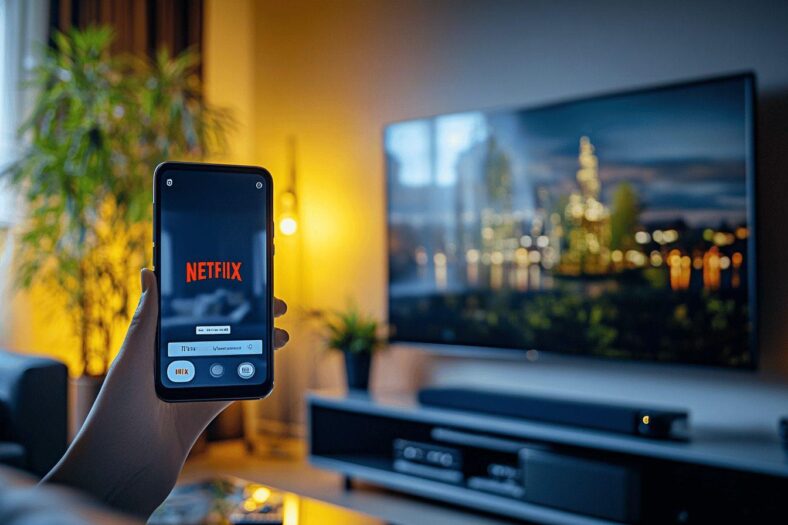
Vous regardez Netflix sur votre smartphone mais vous rêvez de profiter de vos séries préférées sur grand écran ? Je vais vous expliquer toutes les solutions pour transférer Netflix du téléphone vers votre télévision.
Que vous ayez une TV connectée ou un ancien modèle, il existe forcément une méthode qui vous conviendra.
Entre nous, qui n’a jamais eu mal au cou à force de regarder Stranger Things sur son petit écran de 6 pouces ? Heureusement, les solutions ne manquent pas pour projeter Netflix sur votre téléviseur et transformer votre salon en véritable salle de cinéma.
Utiliser une télévision connectée pour regarder Netflix
La solution la plus simple reste d’utiliser une Smart TV compatible avec Netflix. La plupart des marques modernes proposent cette fonctionnalité intégrée. Vous trouverez l’application Netflix pré-installée ou téléchargeable depuis le store d’applications de votre téléviseur.
Pour commencer, connectez votre TV à internet via le Wi-Fi ou un câble Ethernet. Ensuite, recherchez l’application Netflix dans le menu des applications ou utilisez directement le bouton Netflix dédié sur votre télécommande si elle en dispose. Une fois l’application lancée, saisissez vos identifiants Netflix et sélectionnez votre profil utilisateur.
Cette méthode présente l’avantage de ne nécessiter aucun équipement supplémentaire. Votre téléphone peut même servir de télécommande alternative grâce à l’application Netflix mobile. Vous pouvez ainsi contrôler la lecture directement depuis votre smartphone tout en profitant du confort du grand écran.
Les télévisions connectées récentes supportent généralement la qualité HD et UHD selon votre abonnement Netflix. Et aussi, vous bénéficiez de toutes les fonctionnalités : création de profils multiples, contrôle parental, recommandations personnalisées et téléchargements pour le visionnage hors ligne.
Connecter Netflix via les solutions de streaming sans fil
Le Google Chromecast reste l’une des solutions les plus populaires pour diffuser Netflix depuis votre téléphone. Branchez simplement le Chromecast sur un port HDMI de votre téléviseur et configurez-le via l’application Google Home. Une fois votre Chromecast connecté au Wi-Fi, vous pourrez caster Netflix directement depuis votre smartphone.
L’avantage du Chromecast ? Votre téléphone devient une véritable télécommande intelligente. Vous pouvez naviguer dans les menus, ajuster le volume, mettre en pause ou reprendre la lecture sans quitter votre canapé. La qualité d’image dépend de votre connexion internet et de votre abonnement Netflix.
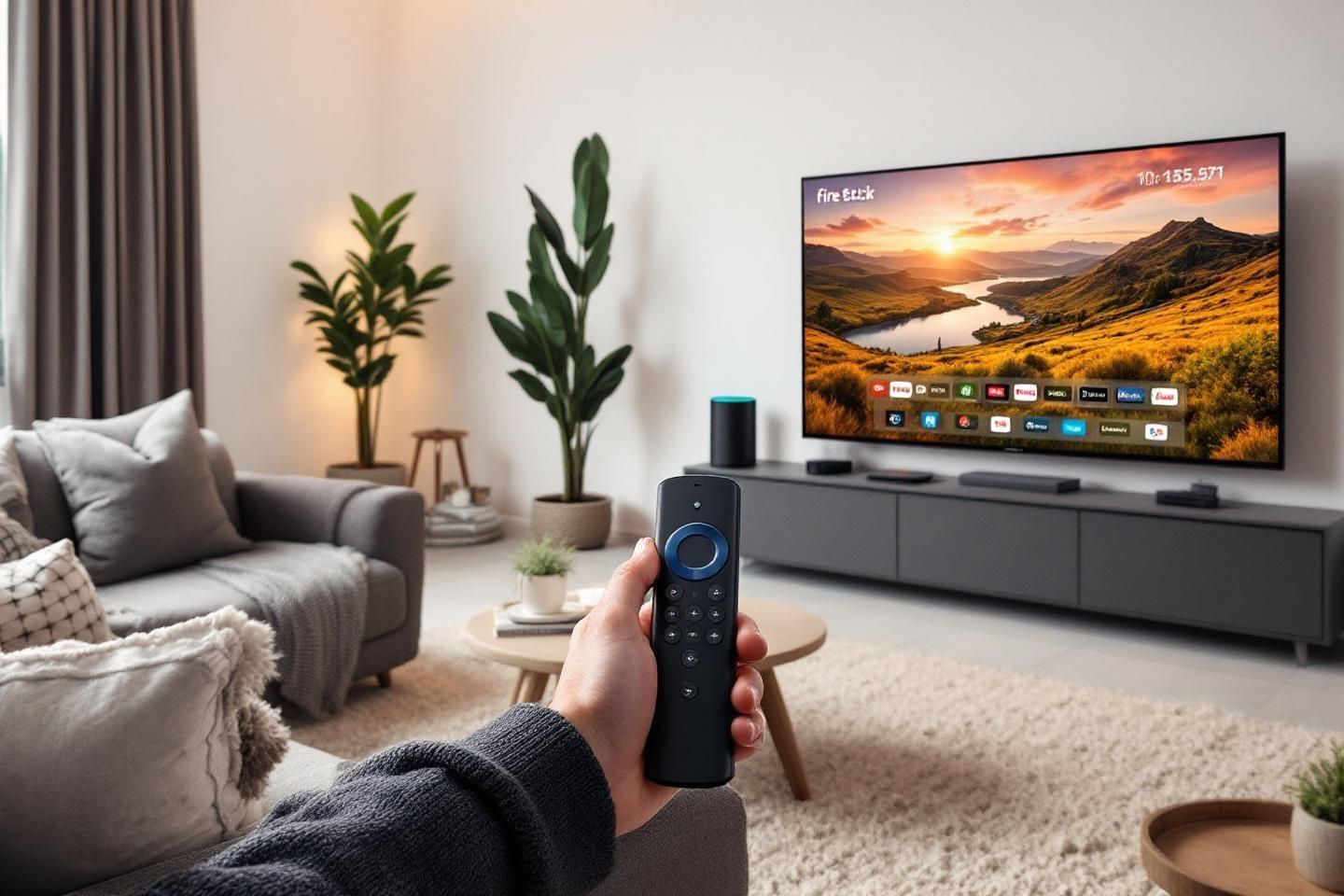
L’Amazon Fire Stick constitue une alternative intéressante au Chromecast. Cet appareil transforme n’importe quel téléviseur en Smart TV. Après l’avoir connecté à un port HDMI et configuré avec votre compte Amazon, téléchargez l’application Netflix depuis l’Amazon App Store.
Le Fire Stick propose une interface dédiée avec télécommande vocale Alexa intégrée. Vous pouvez ainsi lancer Netflix en disant simplement « Alexa, ouvre Netflix ». Cette solution convient parfaitement si vous possédez déjà un écosystème Amazon à la maison.
Exploiter votre box internet pour accéder à Netflix
Votre box internet peut également servir de passerelle vers Netflix sur votre téléviseur. Les principaux opérateurs français proposent l’accès à Netflix via leur décodeur TV. Cette solution présente l’avantage d’intégrer Netflix directement dans votre interface habituelle de télévision.
| Opérateur | Canal Netflix | Décodeurs compatibles |
|---|---|---|
| Free | Canal 130 | Freebox Delta, Pop, Révolution, mini 4K |
| Orange | Canal 70 | TV Play, TV 4, TV UHD, TV 6 (décodeurs noirs) |
| SFR | Canal 66 | Box V1, THD, THD 4K, Décodeur Plus, Box 8 TV |
| Bouygues | Canal 144 | Bbox Must, Bbox Ultym |
Certains opérateurs proposent même des offres Netflix incluses dans leurs forfaits. Free Freebox Ultra inclut Netflix « à vie » gratuitement, tandis que SFR offre jusqu’à 9 mois gratuits selon votre abonnement. Orange propose une remise de 5€ par mois sur l’abonnement Netflix avec sa Livebox Max.
Cette méthode simplifie la gestion de vos abonnements avec une facturation groupée. Vous n’avez plus qu’une seule facture à gérer et pouvez utiliser votre télécommande TV habituelle pour naviguer dans Netflix. C’est particulièrement pratique quand on a plusieurs plateformes de streaming.
Solutions alternatives pour tous les téléviseurs
Si vous possédez une console de jeux vidéo, celle-ci peut faire office de passerelle Netflix. PlayStation 4, PlayStation 5, Xbox One, Xbox Series ou Nintendo Switch proposent toutes l’application Netflix. Téléchargez-la depuis le store de votre console et connectez-vous avec vos identifiants habituels.
Cette solution s’avère idéale si vous êtes déjà équipé d’une console. D’ailleurs, connecter votre Switch à la télé vous permettra de profiter à la fois de vos jeux et de Netflix sur le même écran. Certaines manettes disposent même d’un bouton Netflix dédié pour un accès direct.
Pour les configurations plus techniques, vous pouvez opter pour une connexion HDMI depuis votre ordinateur. Reliez simplement votre PC ou Mac à votre téléviseur avec un câble HDMI, sélectionnez la source correspondante sur votre TV et lancez Netflix depuis votre navigateur web. Cette méthode fonctionne avec tous les ordinateurs, même si les MacBook nécessitent un adaptateur spécifique.
Les lecteurs Blu-Ray connectés constituent une autre alternative intéressante. La plupart des modèles récents intègrent Netflix dans leur interface internet. Il suffit de connecter le lecteur à votre réseau et d’accéder à Netflix via le menu dédié. Comme pour les consoles, vous pourrez parfois trouver un bouton Netflix directement sur la télécommande.
En cas de problème de connexion, sachez qu’une solution de conversion réseau peut améliorer votre connectivité. Et si vous n’avez pas de Wi-Fi disponible, vous pouvez toujours utiliser la connexion 4G ou 5G de votre téléphone en créant un point d’accès mobile pour alimenter votre Chromecast ou Fire Stick.