Comment installer un mod sur Minecraft ? Le guide étape par étape
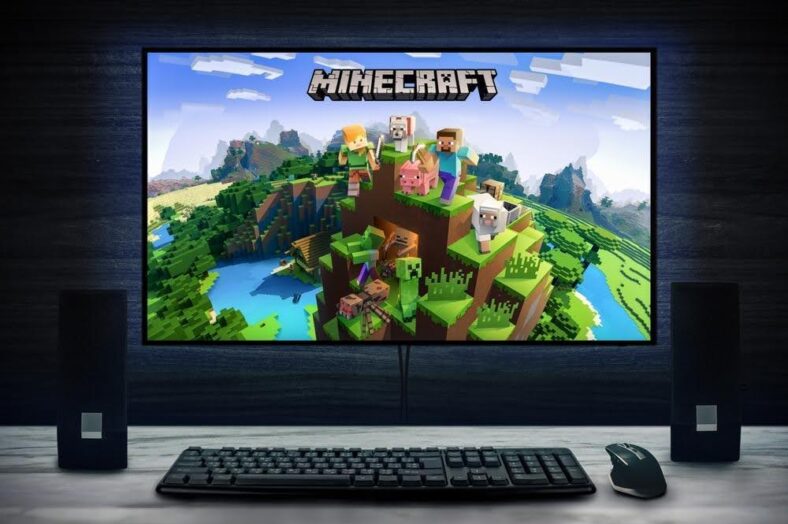
Minecraft offre une expérience de base captivante, mais les modifications (mods) permettent de transformer complètement l’aventure.
Ces ajouts, créés par la communauté, peuvent introduire de nouvelles mécaniques, des créatures inédites ou des dimensions entières.
Apprendre comment installer un mod Minecraft ouvre la porte à un univers de possibilités infinies, accessible même aux débutants avec les bons outils.
| Étape | Description |
| 1. Prérequis | Java 8+ et Minecraft Java Edition |
| 2. Mod Loader | Installation de Forge ou Fabric |
| 3. Téléchargement | Récupération du mod .jar compatible |
| 4. Installation | Placement dans le dossier mods |
| 5. Lancement | Démarrage avec le profil modifié |
Les prérequis : avant de commencer
Deux outils dominent actuellement le paysage du modding Minecraft. Chacun présente ses propres avantages selon les besoins du joueur.
Minecraft Forge règne en maître depuis des années. Cette API agit comme un traducteur entre les modifications et Minecraft, supportant les versions depuis la 1.6. Son écosystème impressionnant compte des milliers de mods compatibles, disponibles sur files.minecraftforge.net.

Quelle alternative ?
Fabric se présente comme la solution moderne et épurée. Ce mod loader privilégie la performance et s’adapte rapidement aux nouvelles versions de Minecraft.
Cette agilité séduit particulièrement les joueurs exigeants en matière de fluidité. D’ailleurs, cette recherche d’expériences optimisées se retrouve dans d’autres domaines, notamment dans le gaming haute performance, les applications mobiles légères, ou encore chez les amateurs de casinos avec 10 € gratuits sans dépôt qui privilégient l’accessibilité sans contraintes.
Le choix final ?
Forge offre la diversité avec sa bibliothèque étendue, comptant plus de 40 000 mods actifs. Cette richesse inclut des transformations majeures comme les dimensions supplémentaires, les systèmes de magie ou les overhauls technologiques complets.
Fabric mise sur l’efficacité et la réactivité, souvent disponible pour les nouvelles versions de Minecraft dès leur sortie. Son architecture modulaire permet des temps de chargement plus courts et une meilleure stabilité générale du jeu.
Tutoriel : le guide d’installation étape par étape
L’installation d’un mod Minecraft se décompose en plusieurs phases distinctes. Chaque étape demande de la précision pour éviter les erreurs qui peuvent compromettre le fonctionnement du jeu.
Étape 1 : Installation de Forge/Fabric
Le processus débute par l’installation du mod loader choisi. Cette fondation technique permettra ensuite de charger les modifications dans Minecraft.
Deux méthodes s’offrent selon l’outil sélectionné :
- Forge : Le fichier d’installation .jar lance un assistant graphique intuitif. Sélectionner « Install client » configure automatiquement le launcher Minecraft avec un nouveau profil. L’opération s’achève en moins d’une minute.
- Fabric : Interface similaire mais plus épurée. L’installateur propose des options avancées, mais les paramètres par défaut suffisent pour la majorité des utilisateurs.
Ces installations créent chacune un profil spécifique dans le launcher Minecraft, identifiable par le nom du mod loader utilisé.
Étape 2 : Téléchargement du mod
La sélection du mod constitue une étape délicate qui nécessite de la vigilance. Les sites de référence comme CurseForge, Modrinth ou les pages officielles des développeurs garantissent des téléchargements sûrs.
La compatibilité des versions représente l’aspect le plus critique. Un mod développé pour Minecraft 1.19.4 ne fonctionnera pas avec la version 1.20.1. Cette incompatibilité peut provoquer des plantages ou des comportements imprévisibles.
Le fichier téléchargé porte systématiquement l’extension .jar. Cette archive contient tout le code nécessaire au fonctionnement de la modification.
Étape 3 : Placement du mod
L’emplacement du dossier « mods » varie selon le système d’exploitation utilisé. Windows stocke les données Minecraft dans %appdata%.minecraft\mods. Sur Mac, le chemin correspond à ~/Library/Application Support/minecraft/mods.
La création du dossier « mods » devient nécessaire s’il n’existe pas encore. Ce répertoire apparaît automatiquement après le premier lancement de Minecraft avec Forge ou Fabric installé.
Le simple glisser-déposer du fichier .jar dans ce dossier suffit à installer le mod. Aucune extraction ou manipulation supplémentaire n’est requise.
Étape 4 : Lancement du jeu
Le launcher Minecraft affiche désormais un nouveau profil correspondant au mod loader installé. La sélection de ce profil avant de cliquer sur « Jouer » active l’environnement modifié.
Le chargement initial peut prendre plus de temps qu’habituellement. Minecraft doit analyser et intégrer tous les mods présents dans le dossier. Cette phase de préparation peut durer plusieurs minutes selon le nombre de modifications installées.
Que faire si le mod ne fonctionne pas ?
Les dysfonctionnements restent courants lors des premières installations. Deux vérifications résolvent la plupart des problèmes : s’assurer que Minecraft, le mod loader et le mod utilisent la même version, puis identifier les conflits entre mods via les messages d’erreur.
Solutions rapides aux problèmes fréquents :
- Crash au démarrage : Vérifier les versions et supprimer les mods récents
- Mod invisible : Contrôler l’emplacement du fichier .jar dans le dossier mods
- Performances dégradées : Réduire le nombre de mods ou allouer plus de RAM
- Textures manquantes : Installer les dépendances requises
L’installation réussie transforme Minecraft en terrain d’expérimentation infini. Cette maîtrise technique ouvre de nouveaux horizons créatifs, démontrant comment développer ses capacités de raisonnement face aux défis techniques renforce notre autonomie numérique.