Casque Corsair ne détecte quasiment pas ma voix : Solutions
| Idées principales | Détails et actions |
|---|---|
| 🔌 Vérifier l’état physique | Tester le casque sur autre prise ou appareil différent. |
| 🔗 Compatibilité des connecteurs | Utiliser un adaptateur deux-en-un si jack TRRS combiné. |
| 📡 Réinitialiser le dongle sans fil | Appuyer sur bouton réinitialisation avec trombone délicatement. |
| 🧹 Nettoyer les ports régulièrement | Éliminer la poussière des ports USB et prises jack. |
| ⚙️ Activer le périphérique d’enregistrement | Afficher appareils désactivés, puis activer et définir par défaut. |
| 🔊 Augmenter le niveau du micro | Pousser curseur à 100 % dans propriétés niveaux. |
| 🔐 Autoriser l’accès microphone | Activer permission dans paramètres confidentialité par application. |
| 🔄 Mettre à jour les pilotes audio | Vérifier gestionnaire de périphériques pour points exclamation. |
| 💾 Forcer mise à jour du firmware | Utiliser logiciel iCUE et cocher mise à jour forcée. |
Une session de Call of Duty en plein milieu d’une partie ranked, vos coéquipiers ne vous entendent plus… et là, c’est le drame. Le casque Corsair ne détecte quasiment pas votre voix, le micro semble muet, et personne ne comprend pourquoi.
Je suis passé par là, croyez-moi. Après des heures à fouiller les paramètres Windows et à tester toutes les prises disponibles, j’ai compilé les solutions qui fonctionnent vraiment. Voici un guide de dépannage complet, étape par étape.
🔌 Problèmes matériels : La première vérification à ne pas négliger
Avant de plonger dans les méandres des paramètres logiciels, commencez par le plus simple : l’état physique du matériel. Un câble légèrement endommagé, une prise encrassée ou un dongle sans fil mal appairé suffisent à rendre votre micro quasi inaudible sur FIFA comme sur n’importe quel autre jeu.
Branchez d’abord le casque sur une autre prise audio de votre PC ou ordinateur portable. Si le micro fonctionne soudainement mieux, la prise d’origine est défectueuse. Ensuite, testez le casque sur un appareil varié, un autre PC ou même un smartphone. Si le problème disparaît, c’est clairement la configuration de votre machine qui est en cause. Si le problème persiste ailleurs, le matériel lui-même est suspect.
Un point souvent oublié concerne la compatibilité des connecteurs. Votre PC attend généralement une connexion TRS pour les casques et une TRS séparée pour le micro. Si votre casque Corsair dispose d’un seul jack TRRS (combiné audio + micro), vous aurez besoin d’un adaptateur deux-en-un pour séparer les deux signaux. Sans ça, Windows ne captera jamais votre voix correctement.
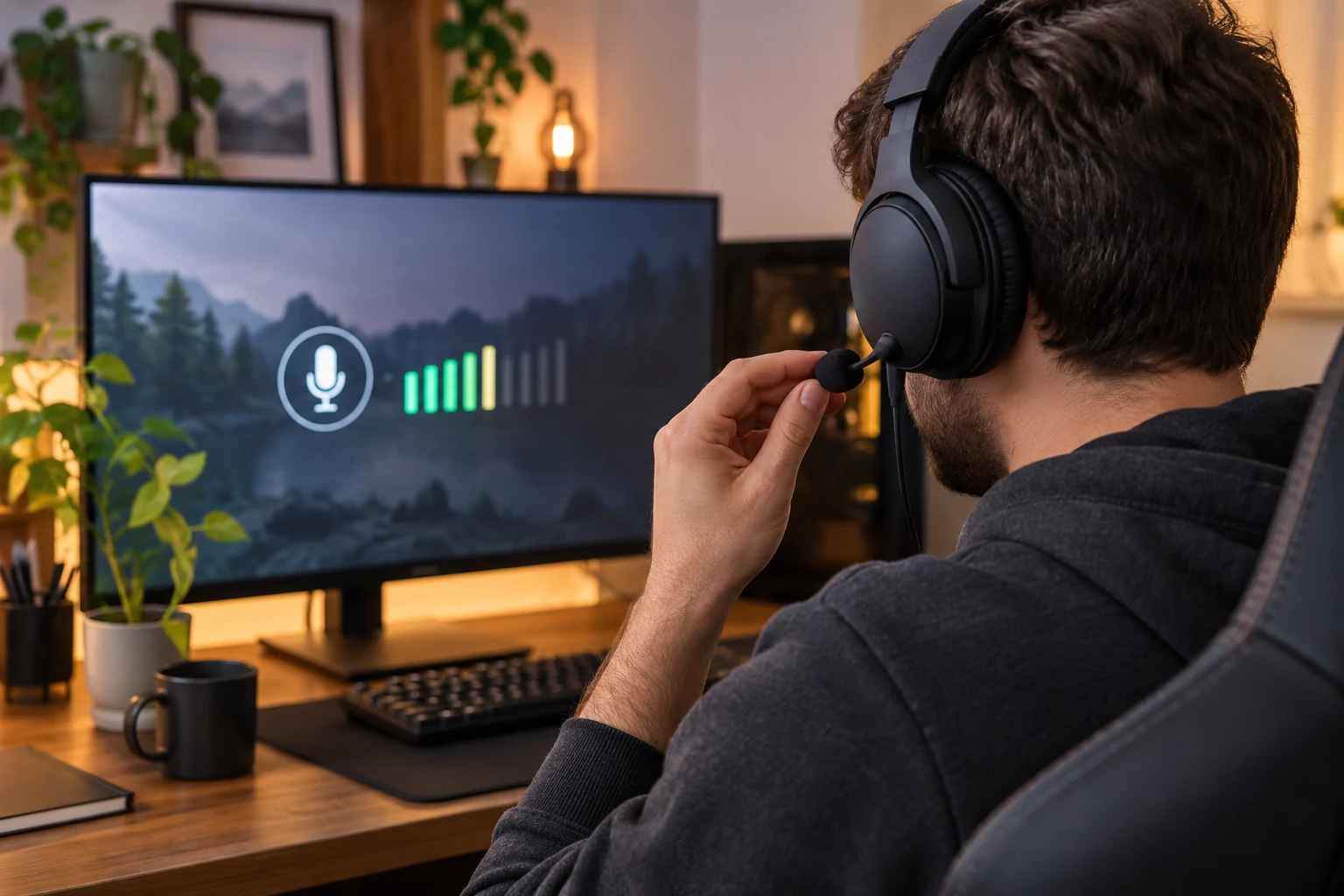
Pour les modèles sans fil avec dongle USB : appuyez doucement sur le bouton de réinitialisation à l’arrière du dongle avec un trombone, puis maintenez le bouton marche/arrêt du casque jusqu’à ce que la LED reste allumée en continu. Pensez aussi à nettoyer régulièrement vos ports USB et prises jack : la poussière est l’ennemie silencieuse de votre son.
⚙️ Paramètres Windows et pilotes : Là où tout se joue
La majorité des problèmes de détection vocale viennent en réalité d’une mauvaise configuration logicielle. Windows a parfois tendance à reconnaître votre casque Corsair uniquement comme périphérique de lecture, pas d’enregistrement. Bilan : votre micro existe, mais Windows l’ignore royalement.
Faites un clic droit sur l’icône du son dans la barre des tâches, cliquez sur « Sons », puis ouvrez l’onglet « Enregistrement ». Si votre casque Corsair n’apparaît pas, faites un clic droit dans la liste et sélectionnez « Afficher les périphériques désactivés ». Une fois visible, clic droit sur le casque, puis « Activer » et enfin « Définir comme périphérique par défaut ». Ensuite, dans ses propriétés, allez dans l’onglet « Niveaux » et poussez le curseur du micro complètement à droite. Un volume trop faible est souvent la cause d’une voix quasiment inaudible.
Vérifiez aussi les autorisations de confidentialité : appuyez sur le logo Windows, tapez « microphone » dans la barre de recherche et assurez-vous que l’accès est bien activé. Descendez ensuite dans la liste pour autoriser chaque application concernée à utiliser le micro. Discord, Steam, vos jeux… tous doivent avoir leur interrupteur sur « On ».
| Problème constaté | Vérification à effectuer | Solution |
|---|---|---|
| ⚠️ Micro muet dans les jeux | Onglet Enregistrement > périphérique par défaut | Définir Corsair comme entrée par défaut |
| 🔇 Voix trop faible | Propriétés > Niveaux | Curseur micro à 100 % |
| 🚫 Micro non reconnu | Afficher périphériques désactivés | Activer le périphérique |
| ❌ Application n’entend rien | Paramètres confidentialité micro | Autoriser l’accès par app |
Pensez également au Gestionnaire de périphériques (clic droit sur Démarrer). Sous « Contrôleurs audio, vidéo et jeu », un point d’exclamation jaune signale un pilote défaillant. Mettez-le à jour immédiatement. Et vérifiez que Windows est bien à jour via Paramètres > Mise à jour et sécurité, car certains correctifs intègrent des mises à jour critiques pour les pilotes audio.
🎮 Firmware iCUE et optimisation durable du micro Corsair
Si tout le reste semble correct, le firmware de votre casque mérite qu’on s’y attarde. Un firmware obsolète peut créer des conflits invisibles entre le matériel et Windows, particulièrement après une mise à jour du système. C’est le genre de bug silencieux qui rend fou, surtout quand on a passé des heures à créer un setup gaming minimaliste bien optimisé.
Connectez votre casque au PC, lancez le logiciel iCUE, accédez à l’onglet « Paramètres », sélectionnez votre casque dans la liste et cochez « Forcer la mise à jour ». Cliquez ensuite sur « Mettre à jour » et patientez. Simple, mais redoutablement efficace. Assurez-vous aussi qu’aucun profil audio configuré dans iCUE ne vient écraser vos réglages Windows par défaut.
Voici les vérifications finales avant de conclure à un défaut matériel :
- 🔄 Réinitialiser les paramètres audio via Paramètres > Système > Son
- 🧹 Nettoyer physiquement les ports et prises du PC
- 💾 Mettre à jour iCUE et forcer la mise à jour du firmware
- 🖥️ Tester le casque sur un autre appareil pour isoler la cause
- 🔧 Vérifier la compatibilité TRS/TRRS et utiliser un adaptateur si nécessaire
Pour aller plus loin dans l’optimisation de votre machine de jeu, sachez que les performances globales dépendent aussi du reste de votre config. Sélectionner le supérieur processeur pour le gaming peut impacter indirectement la gestion audio en allégeant la charge CPU. Et si vous êtes du genre à optimiser chaque composant, vous connaissez sûrement l’importance d’une bonne pâte thermique de qualité pour maintenir des températures stables pendant vos longues sessions. Un PC qui chauffe trop peut générer des bugs audio inattendus, croyez-en mon expérience !