Je n’arrive pas à accéder au bios Windows 11 : Solutions pratiques

| Idées principales | Détails et actions |
|---|---|
| 🖥️ Rôle fondamental du BIOS/UEFI | Initialiser le processeur, RAM et périphériques avant Windows 11. |
| ⌨️ Touche d’accès selon constructeur | Appuyer sur Suppr, F2 ou F10 dès l’allumage avec clavier USB filaire. |
| 🔧 Accès via paramètres Windows 11 | Utiliser la commande shutdown /r /fw /t 0 ou les paramètres avancés. |
| ⚙️ Secure Boot et overclocking | Vérifier l’état du Secure Boot ; prudence avec modifications avancées. |
| 🚨 Problème d’accès BIOS bloqué | Vérifier clavier USB, retirer périphériques externes, réinitialiser CMOS. |
| 💾 Réinitialisation complète du BIOS | Retirer la pile bouton 1 minute pour restaurer paramètres d’usine. |
Le BIOS, c’est un peu la salle des machines de votre PC. Invisible au quotidien, il initialise votre processeur, votre RAM et tous vos périphériques avant même que Windows 11 n’ait le temps de dire bonjour.
Problème : avec les machines modernes et le démarrage ultrarapide de Windows 11, accéder au BIOS devient parfois un vrai parcours du combattant. Antoine Roche, qui a publié un guide sur le sujet le 19/02/26 à 07h00, le confirme : ce blocage touche des milliers d’utilisateurs chaque jour. Voici un guide complet pour en finir avec cette frustration.
🖥️ Le BIOS/UEFI, qu’est-ce que c’est exactement ?
Avant de foncer tête baissée dans les menus, prenons deux secondes pour comprendre ce qu’on cherche à atteindre. Le BIOS (Basic Input/Output System) est le premier programme qui s’exécute quand vous appuyez sur le bouton Power. Son rôle est fondamental : il vérifie l’état du processeur, de la mémoire RAM, des disques durs, et définit dans quel ordre le système doit chercher un système d’exploitation à lancer.
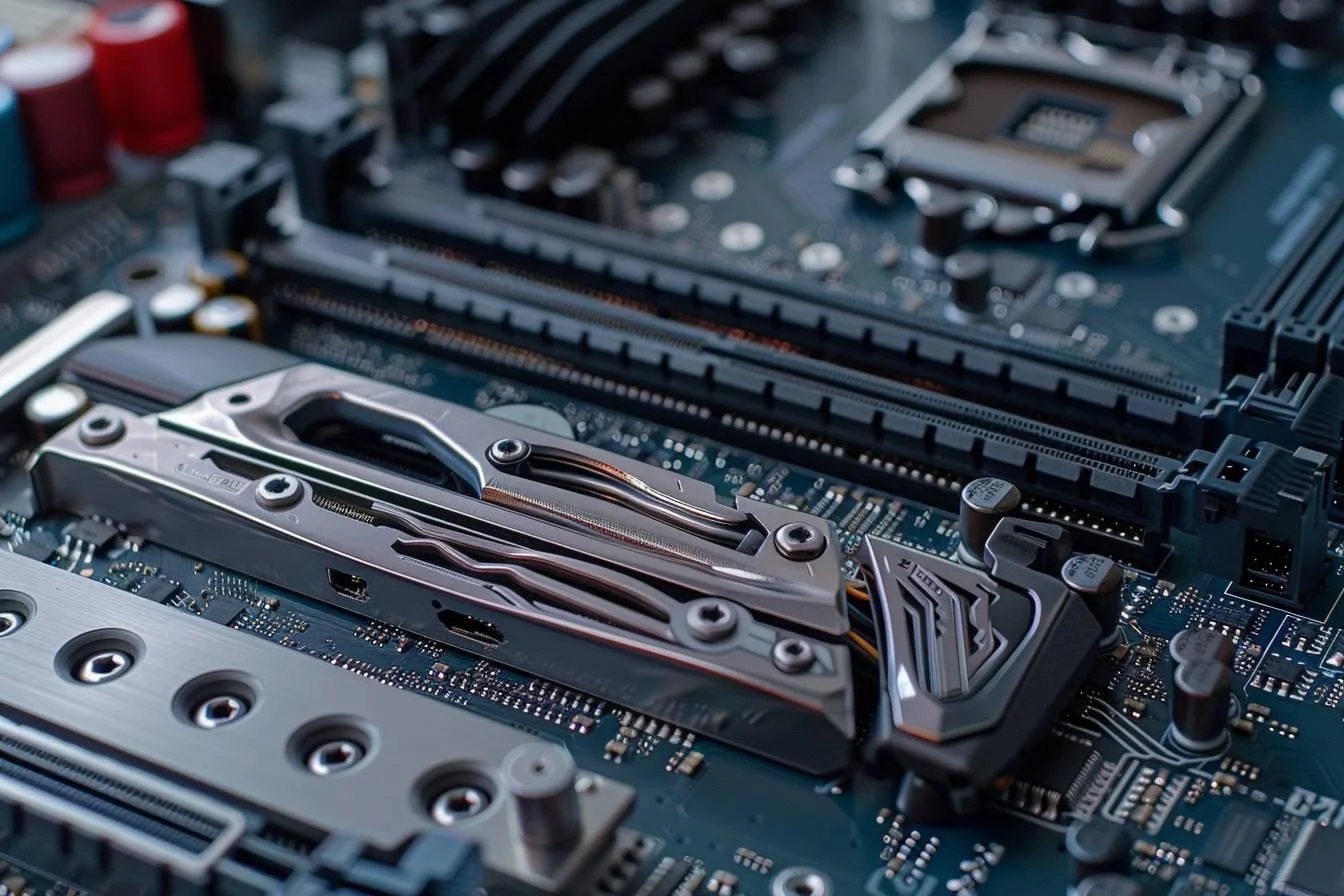
L’UEFI (Unified Extensible Firmware Interface) est simplement sa version moderne, plus conviviale, régulièrement utilisable à la souris, avec une interface graphique bien plus agréable que l’ancien écran bleu austère des années 90. Windows 11 impose d’ailleurs l’activation du Secure Boot, une fonctionnalité UEFI, pour fonctionner correctement.
Pour savoir quel type de firmware votre machine utilise, appuyez sur Windows + R, tapez msinfo32 et validez. Regardez la ligne Mode BIOS : elle affichera soit UEFI, soit Hérité (Legacy). Vous pouvez aussi passer par PowerShell avec la commande powershell -command "&{(Get-WmiObject -Class Win32_BIOS).BIOSVersion}". C’est moins glamour, mais tout aussi efficace.
Le BIOS/UEFI donne aussi accès à des options avancées comme l’overclocking du processeur et de la RAM. Attention toutefois : modifier des paramètres sans maîtriser leurs effets peut rendre votre système instable, voire empêcher tout démarrage. Ce n’est pas le moment de jouer au petit chimiste.
⌨️ Quelle touche appuyer pour entrer dans le BIOS selon votre marque ?
La méthode la plus directe reste d’appuyer sur la bonne touche dès l’allumage du PC, avant même que Windows ne commence à charger. Le timing est serré, surtout sur les machines récentes avec un SSD NVMe. Il faut marteler la touche en rafale dès que vous appuyez sur Power, sans interruption.

Voici les touches selon les constructeurs :
| 🏷️ Constructeur | ⌨️ Touche(s) d’accès BIOS |
|---|---|
| 🟦 ASUS | Suppr ou F2 |
| 🔵 HP | F10 ou Échap |
| 🔵 Dell | F2 |
| 🔴 Lenovo | F1 ou F2 |
| 🟢 Acer | F2 (ou Fn+F2 selon modèle) |
| 🔴 MSI | Suppr |
| ⚫ Toshiba | F2 |
| 🔷 Gigabyte | Suppr |
Un point essentiel que j’ai appris à mes dépens : le type de clavier utilisé change tout. Un clavier Bluetooth ne sera jamais reconnu avant le lancement de Windows, donc impossible de s’en servir pour entrer dans le BIOS. Privilégiez absolument un clavier USB filaire. Certains dongles sans fil propriétaires comme le Logitech Unifying fonctionnent parfois, mais sans garantie. Ne comptez pas dessus pour une opération critique.
Sur les PC portables, si l’écran BIOS clignote et se ferme instantanément, il peut être nécessaire de désactiver le démarrage rapide dans les options d’alimentation Windows. Ce réglage est souvent le coupable numéro un quand on n’a pas le temps d’appuyer sur la touche. Si votre ordinateur est lent, paradoxalement, vous aurez plus de temps pour appuyer sur la touche, ce qui peut aider dans certains cas !
🔧 Accéder au BIOS depuis Windows 11 sans timing clavier
Bonne nouvelle : Windows 11 propose plusieurs méthodes pour redémarrer directement dans le firmware UEFI, sans avoir à jouer les speedrunners du clavier au démarrage.

Méthode 1 : via les Paramètres Windows. Ouvrez les Paramètres (icône engrenage), allez dans Système, puis Récupération. Sous la section Démarrage avancé, cliquez sur Redémarrer maintenant. Au redémarrage, sélectionnez Dépannage > Options avancées > Changer les paramètres du microprogramme UEFI > Redémarrer.
Technique 2 : avec la touche Maj (Shift). Maintenez Maj enfoncée pendant que vous cliquez sur Redémarrer depuis le menu Démarrer. Même résultat, navigation identique ensuite.
Méthode 3 : via l’invite de commandes en administrateur. Tapez la commande suivante :
shutdown /r /fw /t 0
Cette commande redémarre le PC directement dans le firmware, sans passer par le timing critique du POST. C’est de loin la méthode la plus fiable. Vous pouvez même créer un raccourci Bureau avec cette commande (exécutée en mode administrateur) pour y accéder en deux clics. Idéal si vous êtes du genre à tripoter régulièrement les paramètres système, comme moi avec mes configs gaming.
Si l’option Changer le microprogramme UEFI n’apparaît pas dans les options avancées, deux explications possibles : votre machine tourne sur un BIOS hérité (Legacy) et non UEFI, ou certains constructeurs désactivent cette fonction dans leurs versions bridées de firmware. Une mise à jour via Windows Update peut parfois débloquer la situation. Cette méthode est aussi pratique si vous envisagez de réinitialiser votre PC, car le démarrage avancé sert dans les deux cas.
🚨 Diagnostic et solutions quand rien ne fonctionne
Parfois, malgré toutes les tentatives, l’accès au BIOS reste bloqué. Voici les causes les plus fréquentes et leurs remèdes :
- Le clavier n’est pas reconnu au démarrage : branchez un clavier USB filaire différent et réessayez.
- L’écran reste noir ou passe directement sur Windows : déconnectez tous les périphériques USB non essentiels (disques externes, hubs…) et redémarrez.
- Message « No Bootable Device » : votre BIOS démarre mais ne trouve pas de système d’exploitation. C’est un autre problème, mais au moins vous avez accès au BIOS.
- Incompatibilité carte graphique : un cas documenté par Gigabyte impliquait une incompatibilité résolue en passant du câble DisplayPort à HDMI, avec une mise à jour BIOS publiée le 26 décembre 2023.
En dernier recours, la réinitialisation du CMOS reste l’option nucléaire. Éteignez le PC, ouvrez le boîtier, retirez la pile bouton pendant exactement 1 minute, remettez-la. Cela efface toute la configuration BIOS et repart des réglages d’usine. Efficace, mais à ne faire que si toutes les autres alternatives ont échoué.
Une fois dans le BIOS, pensez à vérifier l’état du Secure Boot dans l’onglet Security ou Boot. Pour le désactiver, changez-le sur Disabled et sauvegardez avec F10. Et si vous avez fait des modifications que vous regrettez déjà, l’option Load Setup Defaults remet tout à zéro sans ouvrir le boîtier. Utile. Si après tout ça votre système reste capricieux, jetez un œil à nos conseils si votre PC rame ou consultez notre guide pour réinitialiser Windows proprement. Et si vous passez du temps dans les paramètres système, sachez que notre article sur comment bloquer un site internet peut aussi s’avérer utile pour mieux contrôler votre environnement.