Comment installer et télécharger Fortnite sur téléphone ? Android et iPhone

| Points clés | Actions recommandées |
|---|---|
| Conflit avec Apple et Google | Télécharger depuis les sources officielles uniquement |
| Installation Android | Utiliser fortnite.com/android et installer l’application Epic Games |
| Retour sur iPhone en Europe | Installer via Epic Games Store avec iOS 17.6 minimum |
| Alternative cloud gaming | Essayer GeForce NOW pour éviter les installations complexes |
| Sécurité renforcée | Activer l’authentification à deux facteurs obligatoirement |
| Espace de stockage | Prévoir au moins 14 Go libres sur l’appareil |
Au menu du jour : Fortnite !
Ce jeu qui a su conquérir le cœur de millions de joueurs à travers le monde depuis 2017.
Je me souviens encore de mes premières parties, complètement perdu face à ces constructions folles que les autres joueurs édifiaient en quelques secondes. Aujourd’hui, je vais vous expliquer comment installer ce phénomène planétaire sur votre téléphone, que vous soyez team Android ou iPhone.
Contrairement à d’autres jeux disponibles directement sur les stores traditionnels, Fortnite a connu une histoire mouvementée avec Apple et Google. Epic Games s’est heurté à ces géants en refusant de payer la commission de 30% sur les achats in-app, ce qui a mené au retrait du jeu des plateformes officielles en août 2020. Heureusement, les choses ont évolué en 2024 !
Télécharger Fortnite sur Android : la méthode officielle
Pour installer Fortnite sur votre smartphone Android, la procédure diffère légèrement de ce que vous connaissez habituellement. Oubliez le Google Play Store pour l’instant, direction le site officiel ! Rendez-vous sur fortnite.com/android directement depuis votre téléphone. Cette approche peut sembler inhabituelle, mais c’est la méthode recommandée par Epic Games.
Une fois sur le site, vous devrez télécharger l’application Epic Games. Attention, votre téléphone va probablement vous mettre en garde contre cette installation « d’origine inconnue ». C’est normal ! Dirigez-vous vers vos paramètres de sécurité et autorisez temporairement l’installation d’applications depuis votre navigateur. Ne vous inquiétez pas, je vous expliquerai pourquoi il faut désactiver cette option juste après l’installation.
| Étape | Action | Temps estimé |
|---|---|---|
| 1 | Téléchargement Epic Games App | 2-3 minutes |
| 2 | Installation et configuration | 5 minutes |
| 3 | Téléchargement Fortnite | 15-20 minutes |
| 4 | Installation finale | 5-10 minutes |
Après avoir installé l’application Epic Games, ouvrez-la et sélectionnez Fortnite dans la liste des jeux disponibles. Le téléchargement va commencer automatiquement – prévoyez au moins 14 Go d’espace libre sur votre appareil. Pendant ce temps, vous pouvez déjà commencer à réfléchir à votre stratégie pour vos prochaines Victoires Royales !
Une particularité intéressante : depuis 2024, Fortnite est également disponible sur l’Epic Games Store pour Android, téléchargeable via Google Play. Cette nouvelle approche facilite grandement l’accès au jeu, même si la méthode traditionnelle reste fonctionnelle. Les possesseurs de téléphones Samsung peuvent aussi le trouver sur Galaxy Apps, tandis que les utilisateurs Huawei le découvriront sur App Gallery.
Installation sur iPhone : le grand retour européen
L’histoire de Fortnite sur iPhone ressemble à un véritable feuilleton ! Disponible depuis avril 2018, le jeu avait disparu de l’App Store en 2020 suite au conflit avec Apple. Mais bonne nouvelle pour nous, Européens : grâce au Digital Markets Act, Fortnite a fait son grand retour en été 2024, exclusivement via l’Epic Games Store.
Pour installer le jeu sur votre iPhone, assurez-vous d’abord de disposer d’iOS 17.6 ou plus récent. Rendez-vous ensuite sur le site de l’Epic Games Store depuis Safari. La procédure peut sembler un peu tortueuse au début, mais elle devient fluide une fois qu’on s’y habitue. Cliquez sur « Installer » et acceptez les conditions d’utilisation.
Voici où cela devient intéressant : vous devrez vous rendre dans les Réglages de votre iPhone pour autoriser les applications créées par Epic Games Inc. Si l’option n’apparaît pas immédiatement, pas de panique ! Retournez sur votre navigateur et recommencez la procédure jusqu’à ce que l’option « Installer la place de marché en ligne d’apps » se manifeste. Apple aime bien nous faire tourner en rond, mais on finit toujours par arriver à nos fins !
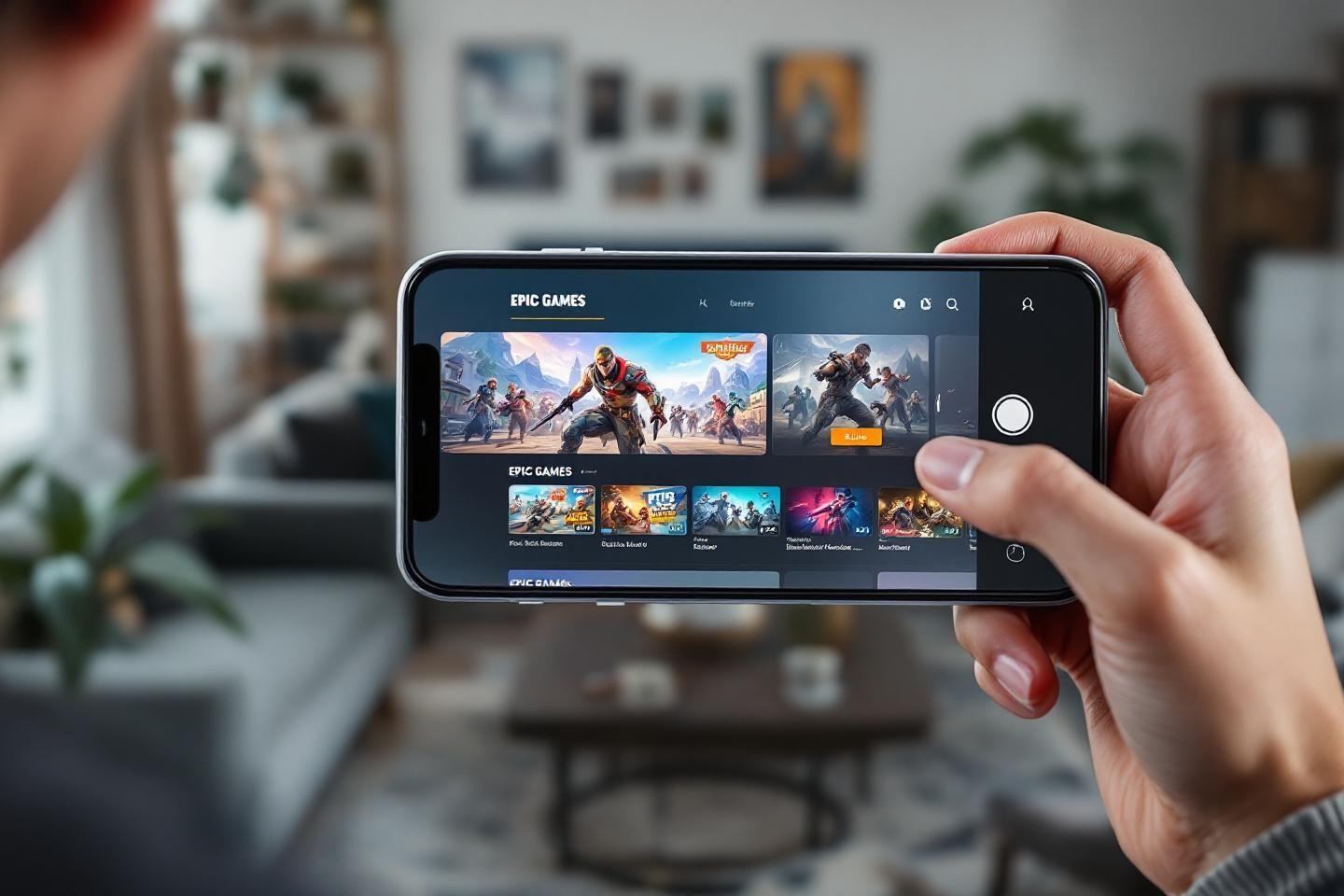
Une fois l’Epic Games Store installé sur votre iPhone, ouvrez-le et sélectionnez Fortnite. Le téléchargement initial sera suivi d’un téléchargement de contenus additionnels en arrière-plan. Si vous souhaitez améliorer votre expérience de jeu, pensez qu’une manette MFi compatible peut grandement faciliter vos parties. D’ailleurs, si vous réfléchissez à optimiser votre compte ou à découvrir de nouvelles façons de jouer, sachez qu’il existe des guides pour jouer à deux sur le même écran.
Alternatives et sécurité : les points essentiels
Si l’installation directe vous pose des difficultés, ne désespérez pas ! Une excellente alternative consiste à utiliser GeForce NOW, le service de cloud gaming de NVIDIA. Cette solution permet de jouer à Fortnite directement depuis votre navigateur, que ce soit sur Safari pour iOS ou via l’application dédiée sur Android. L’avantage ? Aucune installation complexe et des commandes tactiles optimisées.
Parlons maintenant sécurité, car c’est crucial ! Je ne peux pas assez insister sur l’importance de télécharger Fortnite uniquement depuis les sources officielles. Les fausses versions pullulent sur internet et peuvent contenir des malwares dangereux pour vos données personnelles. Après installation sur Android, désactivez immédiatement l’option d’installation d’applications inconnues dans vos paramètres de sécurité.
Voici les mesures de sécurité indispensables à respecter :
- Utiliser uniquement les sources officielles (fortnite.com, Epic Games Store)
- Mettre à jour vers Fortnite Launcher version 2.1.0 ou plus récente
- Activer l’authentification à deux facteurs sur votre compte Epic Games
- Changer votre mot de passe si votre compte date d’avant mars 2018
Epic Games a connu une fuite de données en 2018, d’où l’importance de ces précautions. Personnellement, j’utilise Google Authenticator pour sécuriser tous mes comptes de jeu – une habitude que je recommande vivement ! Et tant qu’on parle d’optimisation, les dernières mises à jour apportent régulièrement de nouvelles fonctionnalités qu’il serait dommage de manquer.
Versions disponibles et fonctionnalités mobiles
La version mobile actuelle, 37.40.0-46295673-Android, propose une expérience complète avec les deux modes principaux : Battle Royale et Sauver le Monde. Le cross-play fonctionne parfaitement entre toutes les plateformes, ce qui signifie que vous pouvez affronter des joueurs PC, Xbox, PlayStation ou Nintendo Switch depuis votre téléphone. Plutôt impressionnant quand on y pense !
L’Epic Games Store mobile, lancé en 2024, ne propose pour l’instant que trois jeux : Fortnite, Rocket League Sideswipe et Fall Guys Mobile. C’est encore modeste comparé aux géants que sont l’App Store et Google Play, mais Epic Games vise 100 millions d’installations d’ici fin d’année. Leur atout ? Une commission réduite de 12% contre 30% ailleurs, ce qui pourrait attirer de nombreux développeurs.
Une fois votre installation terminée, vous devrez créer ou vous connecter à votre compte Epic Games. Si vous possédez déjà un compte sur d’autres plateformes, vos skins et progressions se synchroniseront automatiquement. C’est là toute la magie du cross-play ! Et si jamais vous envisagez de changer de plateforme plus tard, sachez qu’il existe des solutions pour gérer votre compte Fortnite en toute sécurité.
Avec ses 131,2 millions de téléchargements et sa note de 4,5/5, Fortnite continue de dominer le monde du gaming mobile. L’installation peut sembler complexe au premier abord, mais une fois maîtrisée, elle vous ouvre les portes d’une expérience de jeu incomparable sur mobile !