Comment désactiver la voix sur PS5 : guide complet pour modifier les paramètres audio
| Points essentiels | Détails pratiques |
|---|---|
| Fonctionnalités vocales de la PS5 | Identifier les quatre types d’assistance vocale intégrés pour l’accessibilité des joueurs. |
| Désactivation du lecteur d’écran | Accéder aux Paramètres > Accessibilité > Lecteur d’écran pour désactiver la narration principale. |
| Raccourci rapide pour couper la voix | Maintenir le bouton PS et appuyer deux fois sur Triangle pour désactiver instantanément. |
| Gestion des commentaires audio dans les jeux | Rechercher les options de narration dans les menus spécifiques de chaque jeu. |
| Solutions aux problèmes persistants | Redémarrer la console, vérifier les mises à jour ou utiliser le bouton MUTE. |
| Importance de l’accessibilité gaming | Reconnaître ces fonctions comme essentielles pour l’inclusivité des joueurs malvoyants. |
Le sujet du moment : cette fameuse voix sur PS5 qui nous surprend quand on allume notre console !
J’ai vécu ce moment de panique où l’on se demande « mais qui parle dans mon salon ?! »
Un peu comme quand vous êtes seul à la maison et que vous entendez un bruit suspect… sauf que là, c’est juste votre PlayStation qui a décidé de devenir bavarde !
Analysons ensemble comment faire taire cette narratrice un peu trop enthousiaste qui commente chacun de vos mouvements sur l’interface.
Les différents types de fonctionnalités vocales sur PlayStation 5
La PS5 intègre plusieurs fonctionnalités vocales distinctes, chacune ayant son utilité propre mais pouvant parfois devenir envahissante pour certains joueurs. Ces options d’assistance vocale ont été conçues principalement pour améliorer l’accessibilité et permettre à tous les types de joueurs de profiter pleinement de leur expérience gaming.
Voici les principales fonctionnalités vocales que vous pouvez rencontrer sur votre console :
- Le lecteur d’écran/assistance vocale générale : cette fonctionnalité lit à haute voix tous les éléments de l’interface utilisateur
- La synthèse vocale pour le chat : transforme automatiquement vos messages texte en paroles pour les autres joueurs
- La transcription de chat : convertit la voix des autres joueurs en texte et vice versa
- Les commentaires audio spécifiques aux jeux : narrations intégrées dans certains jeux qui ne dépendent pas des paramètres système
Ces fonctionnalités apparaissent généralement lors de la première configuration de la console, car Sony les a intégrées dans une démarche d’inclusivité. L’activation par défaut du lecteur d’écran peut surprendre de nombreux joueurs qui n’ont pas besoin de cette assistance, surtout quand on est en pleine session nocturne de Call of Duty où changer son pseudo devient une priorité avant de rejoindre ses amis.
Si vous êtes comme moi et préférez une expérience gaming plus silencieuse, sachez que ces options peuvent toutes être désactivées individuellement selon vos préférences. Je dois avouer que la première fois que j’ai entendu cette voix, j’ai presque sursauté, pensant qu’un fantôme gaming s’était invité dans mon salon !
Comment désactiver la voix et l’assistance vocale sur PS5
Pour désactiver cette voix qui semble commenter chacun de vos faits et gestes sur l’interface de la PS5, vous avez plusieurs méthodes à votre disposition. Le processus est heureusement assez simple et ne prend que quelques minutes, vous permettant de retrouver rapidement le calme auquel vous êtes habitué.
La méthode principale passe par les paramètres d’accessibilité :
- Allumez votre PS5 et accédez à l’écran d’accueil
- Naviguez vers l’icône d’engrenage (Paramètres) située en haut à droite
- Sélectionnez « Accessibilité » dans le menu
- Choisissez l’option « Lecteur d’écran »
- Désactivez l’option « Activer le lecteur d’écran »
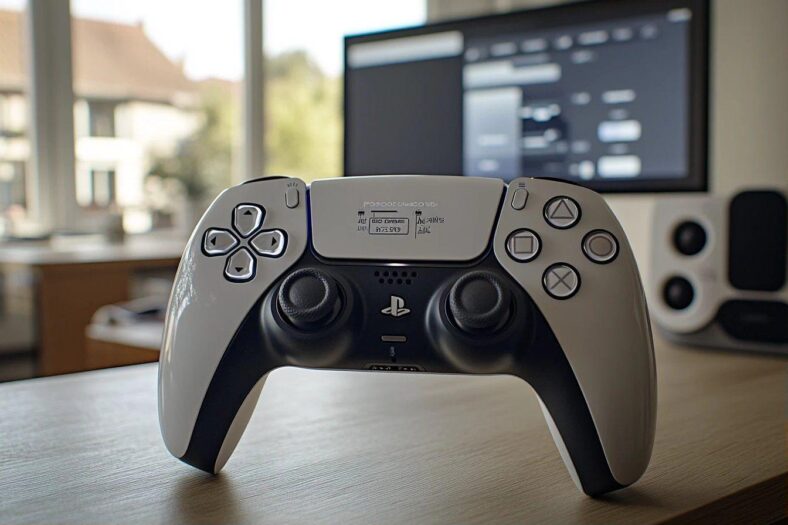
Si vous êtes pressé ou si vous trouvez cette méthode trop longue quand vous êtes en pleine partie, Sony a prévu un raccourci pratique pour désactiver rapidement cette fonctionnalité. Sur votre manette DualSense, maintenez enfoncé le bouton PS (celui avec le logo PlayStation) et, tout en le maintenant, appuyez deux fois rapidement sur le bouton Triangle. Cette combinaison active ou désactive instantanément le lecteur d’écran.
Pour ceux qui aiment jouer à Fortnite en écran partagé, cette désactivation peut être particulièrement utile pour éviter que la voix ne commente constamment les actions de deux joueurs simultanément, ce qui peut rapidement devenir chaotique !
| Fonctionnalité vocale | Chemin d’accès pour désactivation |
|---|---|
| Lecteur d’écran | Paramètres > Accessibilité > Lecteur d’écran |
| Synthèse vocale pour le chat | Paramètres > Son > Sortie audio |
| Transcription de chat | Paramètres > Accessibilité > Transcription de chat |
Gérer les commentaires audio et résoudre les problèmes persistants
Au-delà de l’assistance vocale système, de nombreux jeux PS5 disposent de leurs propres commentaires audio qu’il faut gérer séparément. Ces narrations intégrées aux jeux nécessitent des ajustements dans les menus spécifiques de chaque titre, car elles ne dépendent pas des paramètres généraux de la console.
Pour désactiver ces commentaires dans les jeux :
1. Lancez le jeu concerné et accédez à son menu des paramètres
2. Recherchez une section audio, son ou accessibilité
3. Localisez des options comme « Commentaires », « Narration » ou « Voix off »
4. Désactivez ces options ou ajustez leur volume selon vos préférences
Si malgré toutes ces manipulations, vous entendez toujours cette voix qui vous suit partout comme un commentateur sportif trop enthousiaste, voici quelques solutions supplémentaires :
• Redémarrez complètement votre console (pas en mode repos)
• Vérifiez que votre PS5 dispose des dernières mises à jour système
• Assurez-vous d’être connecté au bon compte utilisateur
• En dernier recours, réinitialisez les paramètres de votre PS5 (attention, cela effacera vos préférences)
La manette DualSense possède également un bouton MUTE qui peut servir de solution temporaire. Ce petit bouton avec une icône de microphone vous permet de couper rapidement tous les sons, ce qui peut être utile quand vous installez Overwatch 2 sur votre console et que vous ne voulez pas entendre la voix commenter chaque étape du téléchargement.
L’accessibilité reste un élément fondamental du gaming moderne. Ces fonctionnalités vocales, même si elles peuvent paraître superflues pour certains, sont essentielles pour d’autres joueurs. Elles représentent une avancée significative pour l’inclusivité dans l’univers des jeux vidéo, permettant aux personnes malvoyantes de profiter pleinement de l’expérience PlayStation 5.
Maintenant que vous savez comment faire taire votre PS5 un peu trop bavarde, vous pouvez profiter de vos sessions de jeu dans le calme… ou plutôt avec les seuls bruits que vous souhaitez entendre : explosions, tirs et dialogues épiques de vos jeux préférés !