Drive fitness test : Vérifier l’intégrité disque
| Idées principales | Détails complémentaires |
|---|---|
| 🔧 Outil de diagnostic disque | Drive Fitness Test évalue l’état de santé des disques durs et détecte les secteurs défaillants. |
| 📦 Versions disponibles | WinDFT version 0.95 (2,3 MB) pour Windows et image ISO DOS (2,66 MB) à télécharger. |
| ✅ Compatibilité large | Prend en charge Windows XP à 11, disques SATA, IDE, SCSI internes et externes. |
| 🛡️ Sécurité et confidentialité | Aucune connexion Internet requise, pas de télémétrie, analysé par antivirus réputés. |
| ⚡ Deux modes de test | Test rapide (quelques minutes) ou test total (plusieurs heures) en lecture seule. |
| 🌐 Polyvalence supérieure | Fonctionne avec différentes marques contrairement aux outils propriétaires concurrents. |
Un disque dur qui flanche, c’est fréquemment la panique assurée. Données personnelles, sauvegardes de parties, projets en cours… tout peut disparaître en quelques secondes.
Bonne nouvelle : le Drive Fitness Test existe précisément pour anticiper ce genre de catastrophe. Je vais vous guider pas à pas à travers cet outil de diagnostic, parce que perdre ses saves à cause d’un disque mort, personne ne mérite ça.
🔍 Ce qu’est réellement le Drive Fitness Test
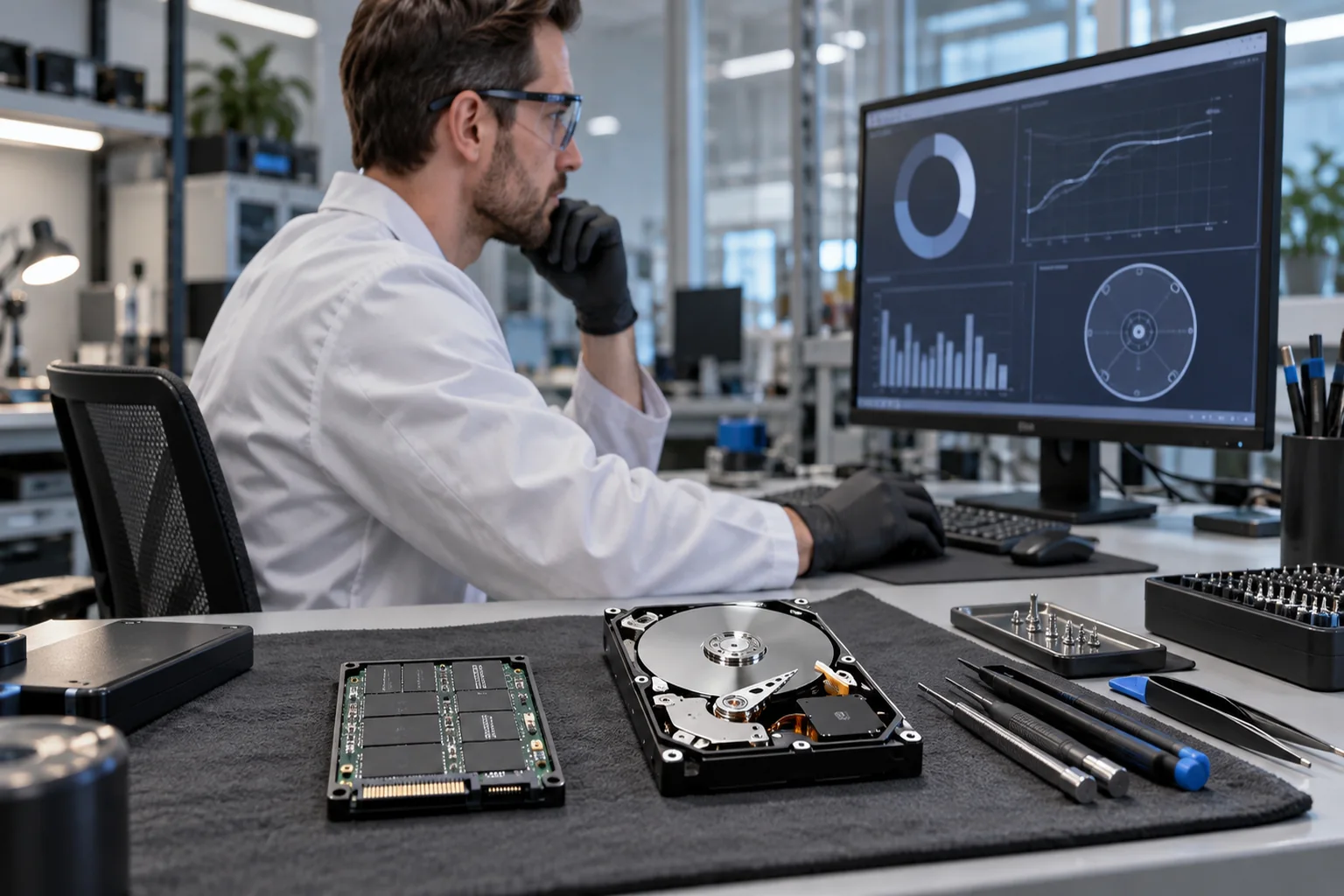
Drive Fitness Test (DFT) est un logiciel de diagnostic disque développé par IBM, initialement conçu pour les marques IBM, Hitachi et HGST. Son objectif : évaluer l’état de santé d’un disque dur, détecter les secteurs défaillants et fournir des informations précises sur l’intégrité du support de stockage.

Il existe en deux saveurs. La version Windows, baptisée WinDFT version 0.95, a été publiée le 23 juillet 2014 sur le site HGST. Elle pèse seulement 2,3 MB (fichier WinDFT095.zip), ce qui la rend ridiculement légère. La version DOS, elle, se présente sous forme d’image ISO (dft32v416b00.iso) de 2,66 MB, avec le hash MD5 73c6e2db8d03e5e0a19599d39f17be05 pour vérifier son intégrité.
Sa compatibilité couvre un spectre impressionnant : Windows XP, Vista, 7, 8, 8.1, 10 et 11, en 32 et 64 bits. Les disques SATA internes et externes, IDE et SCSI sont tous pris en charge. Pour les SSD récents, la compatibilité reste limitée, mais pour tout ce qui tourne en mécanique habituel, l’outil reste parfaitement pertinent.
Un détail que j’apprécie particulièrement : le logiciel ne nécessite aucune connexion Internet et ne collecte aucune donnée. Tout fonctionne en local, sans télémétrie. Les fichiers ont été analysés par Avira, Kaspersky et NOD32, tous sans alerte. L’intégrité peut aussi être vérifiée via hash MD5 (fa4dd6204980876d04c81ec193586b66 pour une autre version disponible).
⚙️ Comment utiliser le Drive Fitness Test étape par étape ?
Avant de lancer quoi que ce soit, il faut choisir son mode d’exécution. Deux possibilités principales s’offrent à vous :
- 🖥️ Depuis Windows avec WinDFT : téléchargez l’archive, décompressez-la, lancez l’exécutable. C’est la technique la plus simple si votre système démarre correctement.
- 💾 Via une clé USB bootable ou un CD gravé avec l’image ISO : indispensable si le PC ne démarre plus. C’est là que le DFT atteste toute sa valeur.
Une fois lancé, l’interface minimaliste présente deux modes de test distincts. Je les résume dans ce tableau comparatif :
| Critère | Test rapide | Test total |
|---|---|---|
| ⚡ Durée | Quelques minutes | Plusieurs heures |
| 🎯 Zones analysées | Zones critiques uniquement | Lecture sectorielle intégrale |
| 🛡️ Impact sur les données | Aucun (lecture seule) | Aucun (lecture seule) |
| 📊 Recommandé pour | Vérification rapide | Diagnostic approfondi |
Les deux modes fonctionnent en lecture seule, sans jamais écraser vos données. Les erreurs détectées s’affichent clairement, et vous accédez également aux données SMART du disque : modèle, numéro de série, capacité, version du firmware et état général. C’est exactement le genre d’infos qui permettent de diagnostiquer pourquoi un ordinateur devient lent sans raison apparente.
L’outil propose aussi des utilitaires d’effacement complet, y compris du MBR. Pratique avant de revendre ou recycler un disque. Attention toutefois : cette fonction est irréversible, donc à manier avec le sérieux d’un chirurgien (ou d’un gamer qui sauvegarderait avant un boss de fin).
🧐 Pourquoi choisir ce logiciel plutôt qu’une autre solution ?
Des outils de diagnostic disque, il en existe d’autres. Seagate, Samsung et Western Digital suggèrent leurs propres utilitaires, mais ceux-ci ne fonctionnent qu’avec leurs propres disques. Le DFT, lui, accepte différentes marques, ce qui le rend bien plus polyvalent pour un technicien qui ne sait pas à l’avance quel matériel il va croiser.
Sa présence dans Hiren’s BootCD, le célèbre média de secours utilisé par des milliers de techniciens, confirme son statut d’incontournable. Quand un outil se retrouve dans une trousse à outils aussi réputée, c’est rarement un hasard.
Le logiciel est entièrement gratuit, sans restriction d’utilisation, et sa légèreté le rend opérationnel même sur du matériel vieillissant avec un vieux BIOS. Pour mesurer d’autres performances réseau de votre installation, un outil de mesure de débit comme Degrouptest peut compléter utilement votre boîte à outils numérique.
🚀 Aller plus loin avec le diagnostic de stockage
Le Drive Fitness Test reste pertinent pour les disques mécaniques traditionnels. Mais le parc informatique évolue : les SSD NVMe et SATA dominent désormais les nouvelles configurations. Pour ces supports, d’autres solutions spécialisées existent, capables de lire les métriques propres à la mémoire flash (cycles d’écriture, wear leveling, etc.).
Mon conseil concret : planifiez un diagnostic complet au moins une fois par an sur vos disques durs mécaniques, même sans symptôme visible. Les pannes arrivent souvent sans prévenir, et un test préventif peut vous épargner bien des larmes. Le test rapide, lui, mérite d’être lancé dès que vous observez des lenteurs inhabituelles, des bruits suspects, ou des temps de chargement qui s’allongent bizarrement.
Gardez aussi l’image ISO de la version DOS sur une clé USB bootable prête à l’emploi. Parce que le jour où votre PC refuse de démarrer, vous serez bien content d’avoir anticipé. Un technicien préparé vaut mieux que deux qui improvisent. 😄