Copier un CD sur clé USB : Guide complet
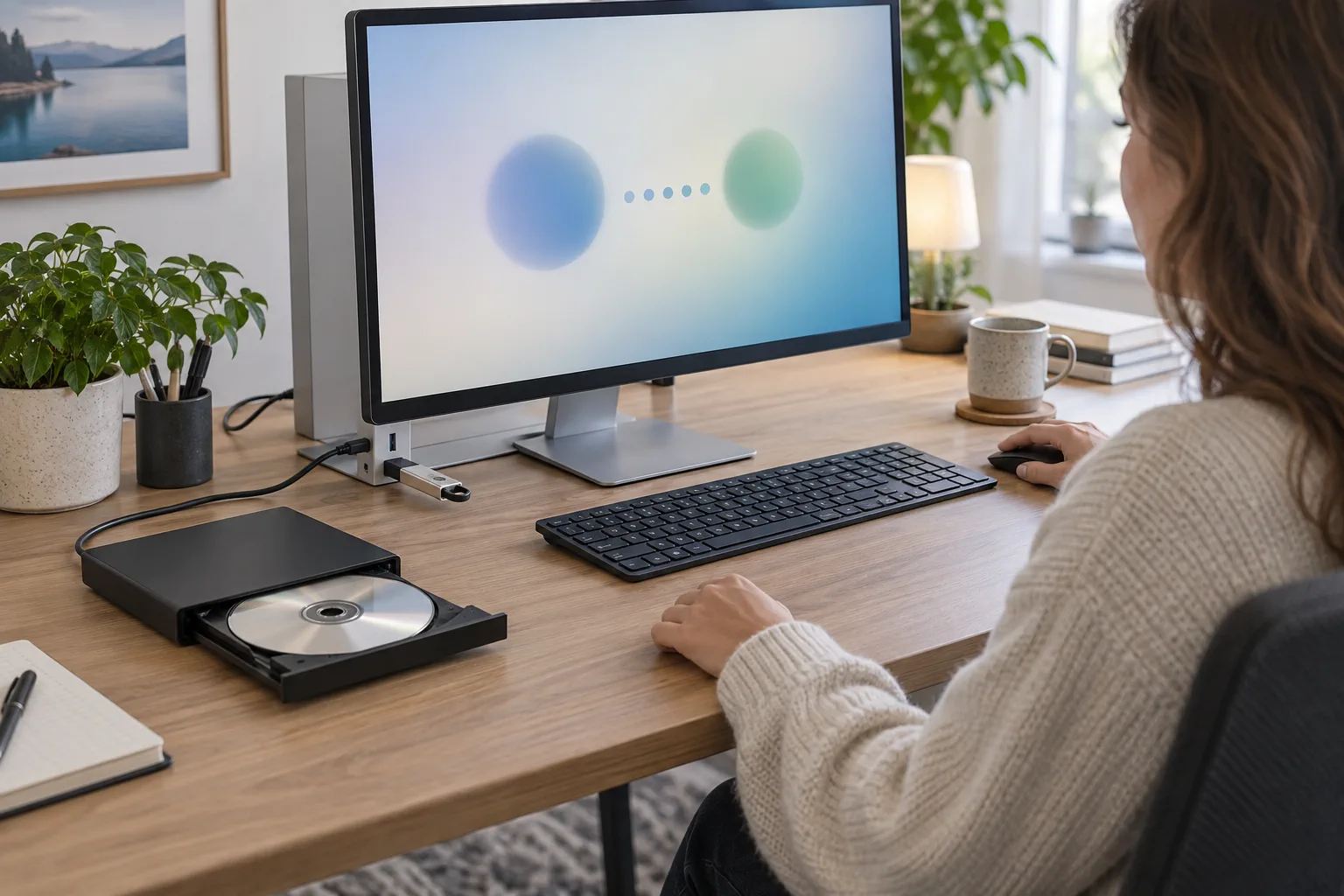
| Idées principales | Détails à retenir |
|---|---|
| 📋 Matériel indispensable | Acquérir un lecteur CD/DVD USB, une clé d’au moins 1 Go et un logiciel. |
| 💾 CD de données | Effectuer un simple copier-coller des fichiers vers clé USB rapidement. |
| 🎵 CD audio | Utiliser un logiciel de rippage pour extraire en MP3 ou FLAC. |
| 📀 Création ISO | Générer une image ISO complète avec ImgBurn pour archivage. |
| 🖥️ Systèmes d’exploitation | Windows Media Player, Music macOS ou Asunder Linux recommandés. |
| ⚙️ Format USB optimal | Choisir FAT32 pour compatibilité ou exFAT pour fichiers volumineux. |
Les CD, c’est un peu comme les dinosaures du stockage numérique : officiellement disparus, mais on en croise encore partout.
Albums de musique, logiciels d’installation, sauvegardes oubliées… il m’arrive régulièrement de tomber sur un CD que j’ai absolument besoin de récupérer, sans avoir de lecteur sous la main pour le lire au quotidien.
Copier un CD sur une clé USB est pourtant une opération simple, à condition de suivre les bonnes étapes et de choisir le bon format. Je vous guide de A à Z.
🛠️ Ce dont vous avez besoin avant de commencer
Avant de se lancer tête baissée, un minimum de préparation s’impose. Contrairement à ce qu’on pourrait croire, transférer le contenu d’un CD sur une clé USB ne se résume pas à un simple copier-coller (spoiler : ça ne fonctionnerait pas pour les CD audio ou les DVD vidéo protégés).
Voici les prérequis indispensables :
- 💿 Un lecteur CD/DVD : interne (intégré à votre PC) ou externe USB, disponible à partir de 20 à 30 euros sur les grandes enseignes en ligne.
- 🖥️ Un ordinateur sous Windows, macOS ou Linux avec un port USB libre.
- 💾 Une clé USB d’au moins 1 Go pour un CD audio standard (700 Mo max), davantage pour un CD de données ou un DVD.
- ⚙️ Un logiciel d’extraction adapté selon le type de CD (détaillé ci-dessous).
Le type de CD change tout à la méthode. Un CD de données (avec des fichiers .pdf, .exe, des photos…) se copie différemment d’un CD audio ou d’un CD protégé par des DRM. Si votre PC rame pendant les manipulations, pensez à vérifier pourquoi votre ordinateur est lent, ça peut ralentir drastiquement l’extraction.
📋 Étapes pour copier un CD sur une clé USB selon le type de disque
Voici la méthode pas à pas, adaptée au type de support. Je distingue trois cas fréquents que je rencontre personnellement.
Cas 1 : CD de données (fichiers classiques)
C’est le plus simple. Insérez le CD dans votre lecteur, ouvrez l’explorateur de fichiers, sélectionnez l’ensemble des fichiers du CD (Ctrl+A), puis copiez-collez directement vers votre clé USB. C’est littéralement aussi élémentaire que de déplacer un jeu Steam sur un autre disque : on déplace des données d’un emplacement à un autre. Durée : 2 à 5 minutes.
Cas 2 : CD audio
Là, le copier-coller ne donnera que des fichiers .cda inutilisables hors du CD. Il faut ripper (extraire) le CD avec un logiciel dédié. Voici un tableau comparatif des options les plus courantes :
| Logiciel | Système | Format de sortie | Gratuit ? |
|---|---|---|---|
| 🎵 Windows Media Player | Windows | MP3, WMA, FLAC | ✅ Oui |
| 🎵 iTunes / Music | macOS / Windows | AAC, MP3, AIFF | ✅ Oui |
| 🎵 Exact Audio Copy (EAC) | Windows | MP3, FLAC, WAV | ✅ Oui |
| 🎵 Handbrake | Windows / macOS / Linux | MP4, MKV | ✅ Oui |
Sur Windows, j’utilise Exact Audio Copy pour sa précision de lecture : il corrige les erreurs de lecture et garantit une qualité quasi parfaite, même sur les CD rayés. Sur macOS, l’application Music (anciennement iTunes) fait parfaitement le travail.
Les étapes avec Windows Media Player : ouvrez le logiciel, insérez le CD, cliquez sur Extraire le CD, choisissez le format MP3 ou FLAC dans les paramètres, sélectionnez un dossier de destination sur votre clé USB, puis lancez l’extraction. L’opération prend généralement entre 5 et 15 minutes selon la vitesse du lecteur.
Cas 3 : Élaborer une image ISO du CD entier
Pour archiver un CD d’installation ou un jeu, l’idéal est de créer un fichier .ISO : une copie parfaite et intégrale du disque. Sur Windows, l’outil gratuit ImgBurn (version 2.5.8 stable) gère ça en quelques clics. Lancez ImgBurn, choisissez « Créer un fichier image depuis un disque », sélectionnez votre lecteur CD, indiquez la clé USB comme destination, et démarrez. Le fichier ISO généré peut ensuite être monté virtuellement ou regravé à volonté.
🔧 Compatibilité et conseils selon votre système d’exploitation
Chaque OS a ses particularités, et croyez-moi, j’ai rencontré quelques surprises désagréables en ignorant ces détails (la blague du CD audio sous Linux qui refuse de se laisser ripper, vécu 😄).
Sur Windows 10 et 11, le Lecteur Windows Media intégré reste la solution la plus rapide pour les CD audio. Pensez à activer l’option « Copier avec protection » désactivée pour obtenir des fichiers libres de droits personnels.
Sur macOS Ventura et Sonoma (2023-2024), le lecteur CD externe USB est obligatoire car Apple a supprimé le lecteur optique depuis 2012. L’application Music détecte automatiquement le CD inséré et propose l’extraction.
Sous Linux (Ubuntu, Debian…), le terminal et l’outil Asunder ou RipperX font très bien le travail. Une commande élémentaire comme cdparanoia -B extrait piste par piste en FLAC. Si votre machine chauffe beaucoup pendant des opérations intensives, c’est peut-être le bon moment pour vérifier quand changer la pâte thermique de votre processeur.
Quelques conseils de compatibilité supplémentaires :
- Formatez votre clé USB en FAT32 pour une compatibilité maximale entre Windows, macOS et Linux (attention : limite les fichiers à 4 Go).
- Choisissez exFAT si vous transférez des fichiers ISO volumineux dépassant 4 Go.
- Préférez le format FLAC pour la musique : qualité sans perte, prise en charge quasi universelle.
- Vérifiez toujours l’espace libre sur la clé avant de lancer l’extraction pour éviter les interruptions en cours de route.
La vitesse d’extraction varie selon le lecteur : un lecteur externe USB 2.0 sera bien plus lent qu’un lecteur USB 3.0. Comptez jusqu’à 20 minutes d’écart pour un album exhaustif. Autant savoir où mettre votre argent si vous achetez un lecteur externe !