Code erreur F3411-1111 : Résolution rapide
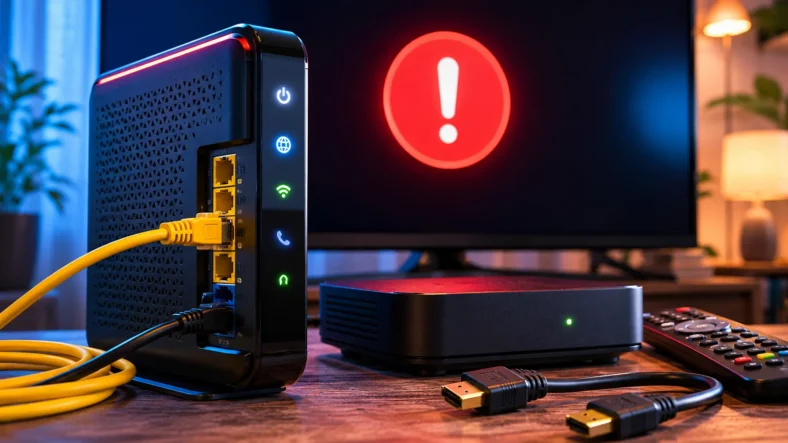
| Idées principales | Détails et actions |
|---|---|
| 🔴 Code F3411-1111 sur Bbox | Erreur affectant 15% des demandes support Bouygues Telecom 2025. |
| 🔌 Câbles et branchements défectueux | Vérifier connexion ports jaunes Bbox et remplacer câble HDMI certifié. |
| ⚡ Redémarrage des équipements | Débrancher 60 secondes minimum la Bbox et le décodeur TV. |
| 🌐 Configuration DNS et diagnostic | Utiliser DNS Google (8.8.8.8) et tester via interface 192.168.1.254. |
| 🔧 Réinitialisation complète | Maintenir bouton Reset 10 secondes à l’arrière gauche de la Bbox. |
| 📞 Support technique Bouygues | Contacter 1064 (fixe) ou 614 (mobile) 8h à 20h quotidien. |
Le code erreur F3411-1111 représente pas moins de 15% des demandes adressées au support technique de Bouygues Telecom en 2025.
Autant dire qu’il n’est pas rare de se retrouver le soir devant un écran noir, prêt à lancer sa soirée gaming ou son film du moment — et là, paf, ce satané message s’affiche. Je connais bien cette frustration, et je vous propose un guide complet pour en venir à bout.
🔍 Comprendre l’erreur F3411-1111 — Origines et appareils concernés
Le message affiché est sans appel : « Oups, je ne reçois plus la chaîne ! Merci de vérifier les branchements de vos équipements (F3411) ». Ce code surgit principalement sur les téléviseurs connectés aux Bbox Miami et Bbox Ultym, interrompant brutalement l’accès aux chaînes TV. Bonne nouvelle — les services Internet et téléphonie restent généralement opérationnels.
Les variantes F3411-1005, F3411-1009 et F3411-1010 partagent les mêmes racines. Plusieurs facteurs déclenchent cette anomalie :
- 🔌 Une connexion Internet instable ou des coupures réseau côté opérateur
- 🔌 Des câbles Ethernet endommagés ou branchements inversés sur les ports jaunes de la Bbox
- 📺 Une connexion HDMI défectueuse ou un câble non certifié
- 💻 Une corruption logicielle suite à une mise à jour interrompue
- 🌡️ Une surchauffe provoquée par une ventilation inadéquate
- ⚡ Des interférences électromagnétiques ou des composants électroniques défaillants
Les manifestations varient : perte totale du signal TV, coupures intermittentes sur certaines chaînes, écrans noirs persistants ou images figées avec défaillances sonores. Face à ces symptômes, un diagnostic méthodique s’impose avant de sortir le grand jeu.
🛠️ Étapes pour résoudre rapidement le code F3411-1111
Premier réflexe : le redémarrage. Ça paraît basique, mais je l’ai vu régler des problèmes que même les techniciens n’expliquaient pas. Débranchez électriquement la Bbox et le décodeur pendant au minimum 60 secondes. Rallumez d’abord la Bbox principale, attendez que les LED Téléphone (Tel1) et Internet (@) affichent une couleur blanche fixe, puis redémarrez le décodeur TV.
Ensuite, vérifiez les branchements. Le câble Ethernet doit relier l’un des quatre ports jaunes du modem au port correspondant du boîtier TV — une inversion suffit à tout bloquer. Remplacez également le câble HDMI par un modèle certifié si possible. Les voyants lumineux vous donnent des indications précieuses, résumées dans ce tableau :
| État des LED | Signification |
|---|---|
| ⚪ Blanches fixes | Connexion établie, tout est nominal |
| 🔴 Rouges fixes | Service inactif |
| 🔴⚪ Alternance rouge-blanc | Problème de connexion en cours |
| ⬛ Voyant éteint | Absence totale de signal |
Avant toute manipulation, consultez Downdetector depuis un réseau mobile alternatif pour vérifier si une panne affecte votre zone géographique. Si c’est le cas, inutile de passer la soirée à trifouiller les câbles — votre équipement n’est pas forcément en cause, comme lorsqu’un PC semble lent sans raison apparente.

⚙️ Interventions techniques approfondies sur la Bbox
Les étapes basiques n’ont rien résolu ? On passe à la vitesse supérieure. Connectez-vous à l’interface web de la Bbox via mabbox.bytel.fr ou l’adresse 192.168.1.254. Vérifiez les paramètres DHCP et DNS, puis remplacez les serveurs DNS par ceux de Google : 8.8.8.8 en primaire et 8.8.4.4 en secondaire. Ce changement résout souvent des blocages inexpliqués liés à la résolution de noms.
L’outil de diagnostic intégré propose des tests automatisés évaluant la qualité du signal Internet, la stabilité de la liaison TV et l’intégrité des communications internes. L’assistant Bbox offre aussi un parcours guidé détectant automatiquement l’équipement concerné — pratique quand on ne sait pas par où commencer. Un peu comme un processeur qui tourne à 100% sans raison identifiable : il faut un diagnostic ciblé.
En dernier recours, la réinitialisation complète reste l’option radicale. Utilisez un trombone pour maintenir le bouton Reset enfoncé pendant 10 secondes minimum. Sur la Bbox Must et la Bbox Ultym, ce bouton se situe à l’arrière, côté gauche entre le port coaxial et les ports USB. Sur la Bbox 4K, il se trouve en dessous, à droite. Attention : cette manipulation efface tous vos paramètres personnalisés.
📞 Quand contacter le support et comment éviter la récidive ?
Le programme Smart Support développé par Bouygues Telecom traite automatiquement plus de 60% des dysfonctionnements courants selon les données de janvier 2025. Si votre problème fait partie des 40% restants, le service client est joignable au 1064 depuis un fixe ou au 614 depuis un mobile, sept jours sur sept entre 8h et 20h. Les conseillers disposent d’outils de diagnostic à distance et peuvent programmer l’intervention gratuite d’un technicien incluant le remplacement d’équipements défectueux.
En cas de panne prolongée, le service Internet Garanti fournit une clé 4G temporaire ou 200 Go de données mobiles supplémentaires. L’activation en boutique prend moins de 3 heures ; par livraison, comptez 3 à 5 jours ouvrés.
Pour éviter que l’erreur F3411-1111 ne revienne gâcher vos sessions, quelques habitudes s’imposent :
- Maintenez vos équipements dans un espace bien ventilé pour prévenir la surchauffe
- Activez les mises à jour automatiques du firmware — une mise à jour interrompue est l’une des causes principales
- Installez un dispositif de protection contre les surtensions électriques
- Évitez les utilisations simultanées intensives saturant la bande passante
- Nettoyez périodiquement vos équipements pour empêcher l’accumulation de poussière
Surveiller régulièrement l’état de votre connexion via les outils intégrés permet d’anticiper les dégradations progressives avant qu’elles ne déclenchent une interruption exhaustive du service. Parce qu’entre nous, tomber sur ce code d’erreur au milieu d’un match ou d’une série, c’est clairement pas le moment. 😅