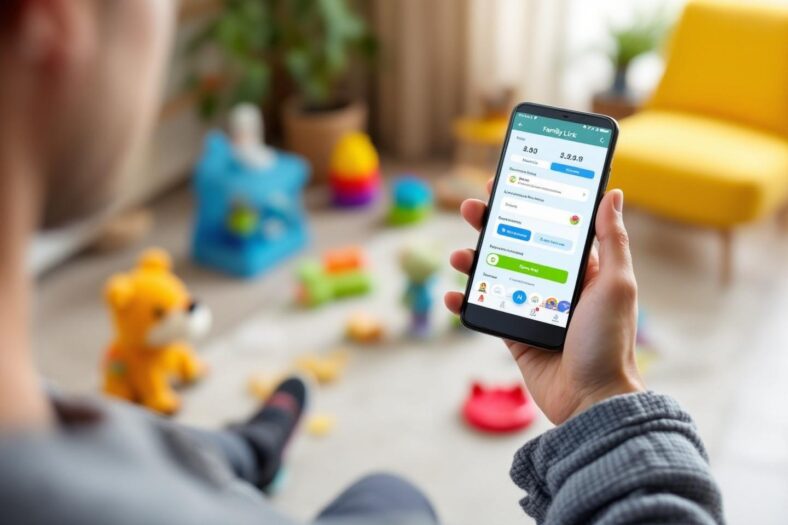
Comment ajouter et gérer un appareil sur family link : guide complet pour les parents
| Principales fonctionnalités | Détails pratiques |
|---|---|
| Compatibilité des appareils | Installer sur Android 7.0+ pour fonctionnalités complètes, disponible avec limitations sur versions antérieures et iOS |
| Installation et configuration | Télécharger deux applications distinctes : une pour parents et une pour enfants, puis suivre les instructions d’association |
| Contrôle du contenu | Filtrer le navigateur Chrome et définir des restrictions d’âge pour applications et jeux |
| Gestion du temps d’écran | Programmer des limites quotidiennes et créer des horaires spécifiques pour la semaine et le weekend |
| Fonctionnalités de sécurité | Activer la géolocalisation en temps réel et exiger l’approbation parentale pour chaque achat |
| Limites du système | Certaines applications comme Snapchat peuvent échapper au filtrage, surveiller régulièrement l’usage réel |
Au programme de cet article : Family Link ! Cette application qui me sauve la vie avec mon expérience de parent geek.
J’ai passé des heures à configurer mes consoles et à connecter mes Chromecast au wifi, mais quand il s’agit de protéger les petits explorateurs du numérique, rien ne vaut un bon contrôle parental.
Laissez-moi vous guider dans cette aventure technologique qui fait de vous un super-héros parental sans cape (quoique, une cape serait cool pour impressionner les enfants).
Comment installer Family Link sur différents appareils
Avant toute chose, sachez que Family Link fonctionne principalement sur Android 7.0 ou versions ultérieures. Dans certains cas, vous pourrez l’utiliser sur Android 6.0 et même parfois 5.0, mais les fonctionnalités seront limitées. C’est comme essayer de jouer à un jeu next-gen sur une vieille console : ça marche, mais ce n’est pas optimal.
Pour commencer l’installation, vous devez télécharger deux applications distinctes :
- Sur votre appareil : « Family Link pour les parents »
- Sur l’appareil de l’enfant : « Family Link pour les enfants et adolescents »
L’installation sur un appareil Android est relativement simple. Une fois les applications téléchargées, suivez les instructions à l’écran pour associer les comptes. N’oubliez pas d’activer toutes les autorisations demandées, sinon certaines fonctionnalités ne fonctionneront pas correctement, comme la géolocalisation ou le contrôle des applications.
Un point important à noter : en France, la supervision est obligatoire pour les enfants de moins de 15 ans. Pour les 15-17 ans, elle est optionnelle mais recommandée. J’ai découvert cette subtilité après avoir passé une soirée entière à me demander pourquoi je n’arrivais pas à configurer le compte de mon ado. Parfois, la technologie nous joue des tours, comme quand ma montre connectée a cessé de charger au pire moment.
Pour les appareils Apple, le processus diffère légèrement. Vous pouvez utiliser la fonction « Démarrage rapide » pour configurer un nouvel appareil ou passer par les Réglages pour un appareil existant. Si votre enfant a moins de 13 ans, vous devrez créer un compte Enfant spécifique.
| Type d’appareil | Version minimale requise | Applications nécessaires |
|---|---|---|
| Android | Android 7.0 (idéalement) | Family Link pour parents + Family Link pour enfants |
| iOS | iOS 11 ou plus | Family Link pour parents uniquement |
| Windows | N/A (non compatible directement) | N/A |
Paramétrer les contrôles après l’ajout d’un appareil
Une fois l’appareil ajouté à Family Link, le vrai travail commence ! Comme un bon gamer qui optimise ses paramètres avant de se lancer dans une partie, vous devez configurer les restrictions adaptées à votre enfant.
La première étape consiste à limiter le contenu inapproprié. Family Link filtre automatiquement le navigateur Chrome, mais attention : certains moteurs de recherche alternatifs peuvent créer des failles. Pour une sécurité optimale, j’ai installé des navigateurs spécifiquement conçus pour les enfants, comme Qwant Junior (6-12 ans) ou Spin Safe Browser (11-17 ans).

Vous pouvez également définir des restrictions d’âge pour les applications et les jeux. L’approbation parentale pour les nouvelles installations est une fonctionnalité que j’utilise constamment. Croyez-moi, quand vous recevez une notification vous demandant d’approuver le téléchargement d’un jeu à 23h, vous réalisez à quel point cette option est précieuse !
Pour YouTube, Family Link propose trois niveaux de filtrage : « Découvrir » (très restrictif), « Découverte Plus » (modéré) ou « Presque tout YouTube ». J’ai opté pour le niveau intermédiaire, ce qui permet à mes enfants de découvrir du contenu intéressant tout en évitant les vidéos inappropriées.
La gestion du temps d’écran est probablement ma fonctionnalité préférée. Vous pouvez définir :
- Des limites quotidiennes d’utilisation
- Des horaires spécifiques (bloquer pendant l’école ou la nuit)
- Des restrictions par application
- La possibilité de verrouiller l’appareil instantanément
J’apprécie particulièrement de pouvoir définir des limites différentes pour la semaine et le week-end. Tout comme une montre connectée qui adapte ses fonctions selon vos activités, Family Link s’ajuste à votre rythme de vie familial.
Fonctionnalités avancées et astuces pour une supervision efficace
Au-delà des paramètres de base, Family Link offre des fonctionnalités avancées qui méritent votre attention. La géolocalisation en temps réel est particulièrement utile pour les parents inquiets. Vous pouvez visualiser l’emplacement de l’appareil de votre enfant à tout moment, que ce soit sur Android ou iOS.
Un autre aspect crucial concerne les achats et téléchargements. Vous pouvez exiger votre approbation pour chaque achat et empêcher l’installation d’applications hors Google Play Store. Cette fonction m’a sauvé de nombreuses surprises sur ma facture bancaire !
Par contre, soyons honnêtes : aucun contrôle parental n’est infaillible à 100%. Les adolescents débrouillards trouvent parfois des astuces pour contourner les restrictions. J’ai découvert que Snapchat, par exemple, n’est pas filtré par les contrôles parentaux gratuits sur Android et permet d’accéder à internet sans restrictions.
Il est donc recommandé de vérifier régulièrement la cohérence entre les temps d’utilisation rapportés. Je compare souvent les données de Family Link avec celles de « Bien-être numérique » sur les appareils Android 9 ou plus récents.
Un point technique important : si vous avez besoin de corriger l’âge sur le compte Google de votre enfant, sachez que pour les moins de 15 ans en France, la supervision devient irréversible une fois activée. D’autre part, notez qu’un seul compte Google est possible sur l’appareil supervisé par Family Link.
Family Link n’est qu’un outil parmi d’autres dans votre arsenal parental numérique. La communication ouverte avec vos enfants reste la meilleure protection. Je prends régulièrement le temps d’expliquer à mes enfants pourquoi certaines limites sont nécessaires, tout en restant à l’écoute de leurs besoins numériques en constante évolution.