Comment activer le chat vocal et le micro sur Roblox ? Guide complet

| Points clés | Détails essentiels |
|---|---|
| Âge et vérification | Avoir 13 ans minimum et fournir un document d’identité avec selfie |
| Configuration du compte | Confirmer email, téléphone et activer l’authentification à deux facteurs |
| Appareils compatibles | Disponible sur PC, Mac, Android, iOS et Xbox uniquement |
| Activation du micro | Accéder aux paramètres et cocher Utiliser le micro pour discuter |
| Jeux compatibles | Vérifier la mention Chat vocal activé avant de rejoindre l’expérience |
| Sécurité et modération | Ne jamais partager d’informations personnelles et respecter les règles communautaires |
Alors là, je dois bien avouer que Roblox et le chat vocal, c’est une vraie révolution pour ceux qui veulent discuter en direct avec leurs potes pendant les parties ! Fini le temps où je devais passer par Discord ou modifier mon pseudo COD pour coordonner mes stratégies.
Maintenant, tout se passe directement dans le jeu. Mais attention, activer son micro sur cette plateforme, ce n’est pas aussi simple qu’un clic magique.
Je vais vous expliquer comment procéder selon votre appareil, et surtout comment éviter les galères techniques qui transforment une session gaming en cauchemar technique.
Les conditions indispensables pour utiliser le micro sur Roblox
Avant de foncer tête baissée dans les paramètres, sachez que Roblox impose des règles strictes pour accéder au chat vocal. D’abord, il faut avoir au moins 13 ans, ce qui peut sembler frustrant pour les plus jeunes, mais c’est une question de sécurité et de conformité légale. La plateforme demande une vérification d’identité officielle avec un document comportant une photo et un selfie pour prouver que c’est bien vous. Je sais, ça peut paraître excessif, mais c’est le prix à payer pour protéger la communauté.
Votre compte doit également être correctement vérifié, avec une adresse email et un numéro de téléphone confirmés. L’authentification à deux facteurs est fortement conseillée pour renforcer la sécurité. Sans cette validation complète, impossible de voir l’option micro dans vos réglages. Et oui, la région géographique compte aussi : la fonctionnalité est disponible en France, au Canada ou aux États-Unis, mais pas partout dans le monde.
Question matériel, vous aurez besoin d’un microphone fonctionnel reconnu par votre système, ainsi qu’une connexion internet stable. Les appareils compatibles incluent PC, Mac, smartphones Android ou iOS, et Xbox. Par contre, si vous jouez sur PlayStation, mauvaise nouvelle : la fonction n’est pas encore disponible sur cette console. Un peu comme quand j’essaie de trouver un navigateur internet sur PS5, certaines fonctionnalités restent mystérieusement absentes !
| Critère 🎯 | Condition requise ✅ |
|---|---|
| Âge minimum | 13 ans et plus |
| Vérification | Identité officielle + selfie |
| Compte | Email et téléphone confirmés |
| Appareils compatibles | PC, Mac, Android, iOS, Xbox |
| Régions disponibles | France, Canada, USA, etc. |
Activer le chat vocal dans les paramètres selon votre appareil
Sur mobile, que vous soyez sur iOS ou Android, le processus est plutôt simple. Ouvrez Roblox, rendez-vous dans l’onglet Plus, puis dans Paramètres. Ensuite, direction Confidentialité et maturité du contenu, où vous trouverez la section Communication. Activez le bouton Utiliser le micro pour discuter avec la voix. Quand l’interrupteur devient vert, bingo, c’est activé ! N’oubliez pas d’autoriser l’application à accéder au micro de votre smartphone quand la notification apparaît.
Sur PC ou via navigateur, cliquez sur l’icône engrenage en haut à droite pour accéder aux paramètres. Allez dans Confidentialité et maturité du contenu, puis dans l’onglet Communication. Cochez Utiliser le micro pour chatter avec la voix. L’indicateur passe au vert, confirmant l’activation. Windows vous demandera probablement l’autorisation d’utiliser le micro via une fenêtre pop-up : cliquez sur Autoriser, sinon rien ne fonctionnera.
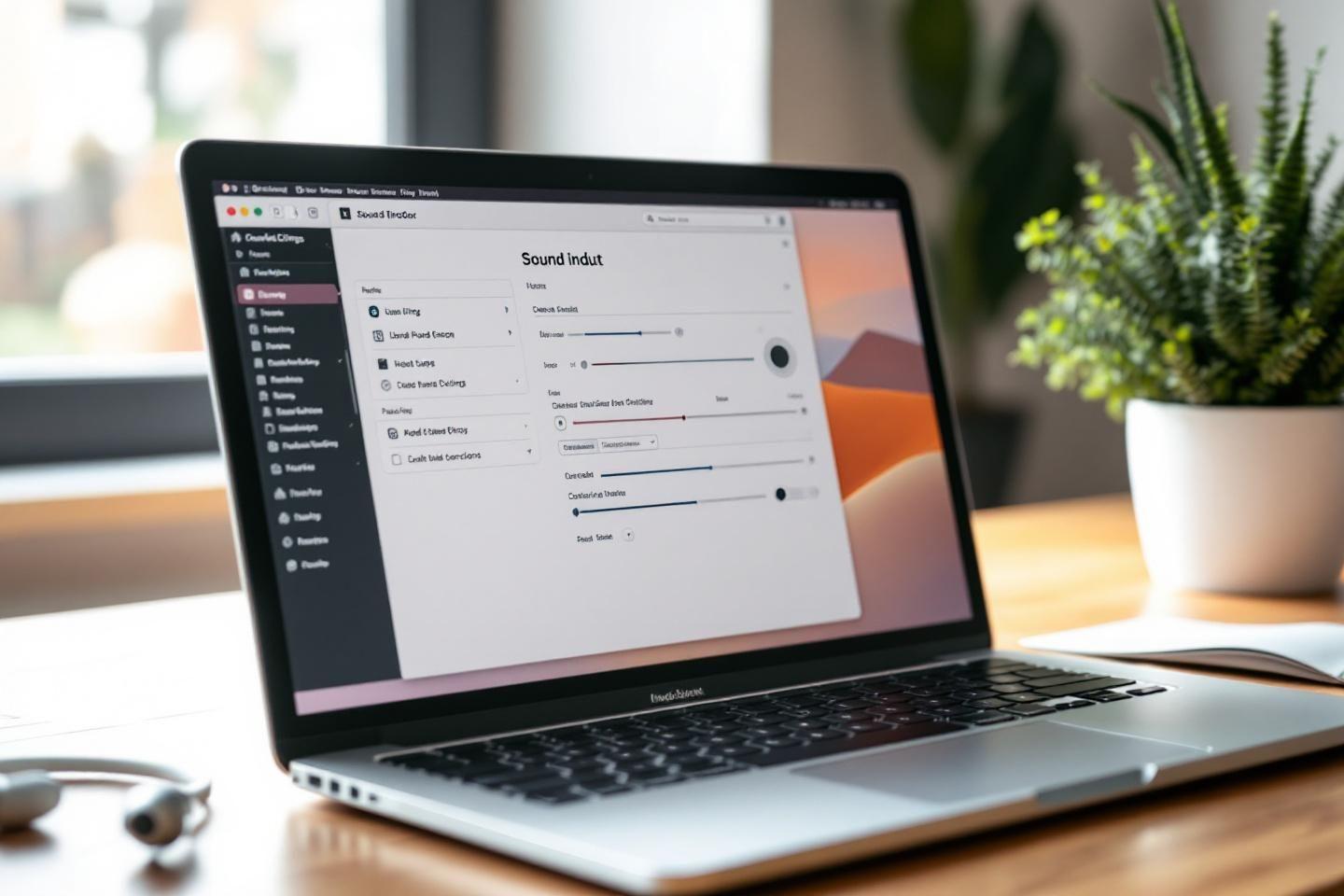
Pour les utilisateurs Windows, je vous recommande de vérifier les paramètres audio en cliquant sur l’icône haut-parleur en bas à droite, puis d’ouvrir les paramètres de son. Dans la section Entrée, choisissez le bon microphone et testez-le en parlant : le curseur de volume doit bouger. Ensuite, allez dans Démarrer, Paramètres, Confidentialité et sécurité, puis cherchez Microphone sous Autorisations de l’application. Assurez-vous que Roblox figure dans la liste des applications autorisées.
Sur Mac, ouvrez le menu Pomme, Préférences Système, Son, puis Entrée pour sélectionner votre micro. Ensuite, direction Sécurité et confidentialité, Microphone, pour autoriser Roblox à accéder au périphérique. Si vous utilisez Xbox, vérifiez que votre casque ou micro est bien connecté à la manette et que les paramètres de chat vocal du système sont actifs. Certaines sources indiquent qu’il faut passer par le site web ou l’application mobile pour activer la fonction, car l’option n’est pas toujours accessible directement sur console.
Utiliser le micro dans les expériences Roblox compatibles
Une fois votre micro configuré, encore faut-il que le jeu que vous lancez supporte le chat vocal. Tous les développeurs ne l’intègrent pas dans leurs créations. Pour vérifier la compatibilité, regardez la fiche d’informations avant d’entrer : si vous voyez la mention Voice Chat Enabled ou Chat vocal activé, c’est bon signe. Une fois dans la partie, un petit symbole de micro doit apparaître à côté de votre pseudo. S’il est blanc ou coloré, tout fonctionne. S’il est barré, votre micro est coupé.
Sur PC, appuyez sur la touche V pour activer ou désactiver le micro. Sur mobile, touchez simplement l’icône du micro à l’écran. Roblox utilise un système de proximité audio spatial, ce qui signifie que seuls les joueurs proches de vous peuvent vous entendre. Plus vous vous éloignez, plus les voix s’estompent. C’est idéal pour les jeux de rôle ou les expériences sociales immersives, mais parfois frustrant quand on veut crier des instructions à toute l’équipe !
Voici quelques jeux populaires avec chat vocal :
- Roblox Community Space
- Mic Up
- Natural Disaster Survival
- Flee the Facility
- Outlaster
- Voice Chat Hangout
Si vous ne parvenez pas à entendre les autres joueurs, le serveur sur lequel vous êtes ne supporte probablement pas la fonctionnalité. Dans ce cas, retour au chat textuel classique, qui reste efficace mais moins spontané. Un peu comme devoir se connecter à PlayStation Network après une mise à jour système : on finit toujours par y arriver, mais avec un peu de patience !
Résoudre les problèmes techniques et respecter la communauté
Le problème le plus courant, c’est que l’option de chat vocal n’apparaît pas dans les paramètres. Souvent, cela signifie que votre âge n’a pas été correctement vérifié ou que la fonctionnalité n’est pas disponible dans votre région. Vérifiez votre date de naissance dans les paramètres du compte et relancez la procédure de vérification d’identité si nécessaire. Utilisez de préférence votre téléphone pour scanner le document, car la qualité est généralement meilleure.
Si personne ne vous entend, vérifiez les autorisations système. Sur Windows, allez dans Paramètres, Confidentialité et sécurité, Microphone, et assurez-vous que Roblox est autorisé. Sur mobile, vérifiez dans les paramètres de votre téléphone que l’application a bien accès au micro. Fermez puis relancez le jeu après chaque changement, car les autorisations ne se mettent pas toujours à jour instantanément.
Pour les problèmes de qualité sonore, comme le grésillement ou l’écho, utilisez un micro-casque de qualité. Ça réduit les bruits ambiants et améliore considérablement l’expérience. Parlez à un volume normal et évitez de coller votre bouche au micro comme si vous vouliez avaler le périphérique ! Testez votre micro dans une autre application comme Discord ou Zoom pour vérifier qu’il fonctionne correctement.
Enfin, question sécurité, ne partagez jamais vos informations personnelles lors des discussions vocales. Roblox enregistre les conversations à des fins de modération, alors évitez les insultes, le harcèlement ou les propos déplacés. Utilisez les fonctionnalités de signalement et de blocage si quelqu’un vous importune. Les parents peuvent désactiver le chat vocal dans les paramètres du compte enfant pour plus de sécurité. Respectez les règles de la communauté, adoptez un ton courtois et coupez votre micro quand vous ne jouez pas : vos coéquipiers vous remercieront !