Comment brancher un câble Ethernet ? Guide complet
| Idées principales | Détails et recommandations |
|---|---|
| 🔌 Choisir le bon câble Ethernet | Préférer Cat5e pour usage domestique, Cat6 pour streaming HD. |
| ⚡ Connecteur RJ45 8P8C | Insérer jusqu’au clic audible des deux côtés du branchement. |
| ✅ Vérifier les voyants lumineux | S’assurer que les LED s’allument après connexion à la box. |
| 💻 Configurer automatiquement | Cocher « Obtenir une adresse IP automatiquement » dans les paramètres. |
| 🔗 Adapter les appareils sans port RJ45 | Utiliser un hub USB-C avec port Ethernet pour ultrabooks. |
| 🏠 Installer des prises murales | Norme NFC 15-100 : obligatoire dans logements neufs depuis 2016. |
Brancher un câble Ethernet, ça paraît simple… et pourtant, je croise encore régulièrement des gens qui galérent avec leur connexion parce qu’ils ont oublié le moindre clic d’enclenchement.
Moi qui passe des heures sur des sessions de jeu en ligne, je peux vous confirmer qu’une connexion filaire stable, c’est littéralement la différence entre une victoire méritée et un rage quit honteux. Voici un guide complet, étape par étape, pour ne plus jamais tâtonner.
🔌 Les câbles Ethernet : Tout ce qu’il faut savoir avant de brancher
Avant même de parler de branchement, choisir le bon câble est essentiel. Un câble RJ45, c’est physiquement un connecteur modulaire 8P8C (8 positions et 8 contacts électriques), avec quatre paires de fils torsadées à l’intérieur. Seules deux de ces paires transmettent activement les données, selon les normes de brochage T568A ou T568B qui inversent juste les paires de transmission et de réception.
Les catégories de câbles varient énormément en termes de performances. Voici un tableau comparatif pour y voir clair :
| Catégorie | Débit maximal | Bande passante | Distance max | Usage recommandé |
|---|---|---|---|---|
| 🐢 Cat5 | 10/100 Mbps | 100 MHz | 100 m | Vieilles installations, appareils basiques |
| ✅ Cat5e | 1 000 Mbps | 100 MHz | 100 m | Usage domestique courant, streaming, jeux |
| ⚡ Cat6 | 1 000 Mbps | 250 MHz | 55 m (gigabit) | PME, HD, jeux en ligne |
| 🚀 Cat6a | 10 000 Mbps | 500 MHz | 100 m | Centres de données, grands bureaux |
| 🏭 Cat7 | 10 000 Mbps | 600 MHz | 100 m | Réseaux industriels, environnements avec fortes interférences |
| 🔥 Cat8 | 25 ou 40 Gbps | 2000 MHz | 30 m | Centres de données haute performance |
Pour un usage domestique classique (navigation, streaming, jeux en ligne), le Cat5e est largement suffisant. Le Cat6 convient parfaitement si vous avez besoin d’une connexion stable et rapide au quotidien, notamment pour du streaming haute définition. Le blindage joue également un rôle : le S/FTP (double blindage en tresse de cuivre et aluminium) offre la meilleure protection contre les interférences électromagnétiques, contrairement au simple F/UTP. Si vous êtes aussi geek que moi et que vous aimez optimiser chaque composant de votre setup, ne négligez pas ce détail.
On distingue aussi deux grandes familles physiques : les câbles torsadés, privilégiés pour un usage flexible avec du matériel de bureau, et les câbles rigides, réservés aux installations fixes dans les murs ou les gaines.
🛠️ Comment brancher un câble Ethernet ? Le tutoriel pas à pas
Bonne nouvelle : connecter un câble réseau filaire ne demande ni tournevis ni diplôme d’ingénieur. Voici la procédure complète, avec le matériel nécessaire et les erreurs à éviter.
Matériel requis :
- 🔌 Un câble Ethernet RJ45 (Cat5e minimum recommandé)
- 📦 Une box internet avec un routeur ou box fonctionnant comme point de distribution réseau
- 💻 Un ordinateur, une console ou une télévision avec port RJ45
Étape 1 : Installez et activez votre box. Votre abonnement internet doit être actif. Consultez le manuel de votre fournisseur d’accès, car chaque box a ses spécificités. Sans abonnement activé, même le meilleur câble du monde ne fera rien. Logique, non ?
Étape 2 : Identifiez les ports Ethernet. À l’arrière de votre box, vous trouverez généralement jusqu’à 4 ports Ethernet. Si vous devez connecter davantage d’appareils, un switch réseau raccordé au coffret de communication suffit, protégé par un disjoncteur de 16A. La box doit idéalement être installée dans la GTL (Gaine Technique de Logement), câblée sur les sorties Ethernet au niveau du DTI (Dispositif de Terminaison Intérieure), situé généralement à côté du tableau électrique. Pour une installation fibre, on parle plutôt d’un branchement DTIO.
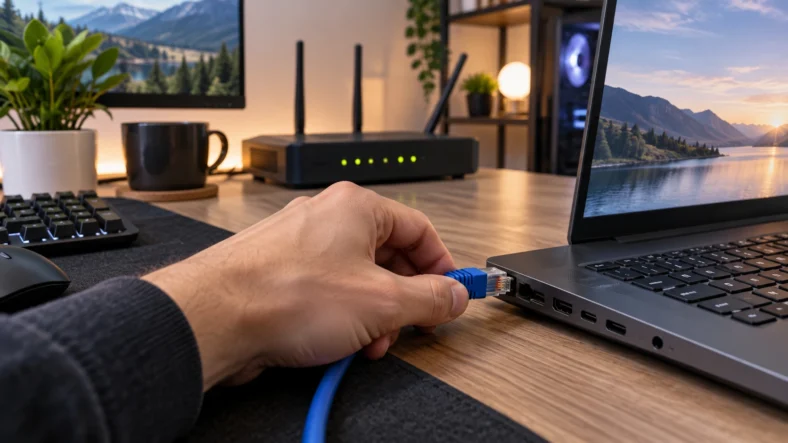
Étape 3 : Branchez le câble. Insérez une extrémité du câble RJ45 dans un port de votre box, l’autre dans le port Ethernet de votre ordinateur ou appareil. Vous devez entendre un clic audible des deux côtés : c’est le système de verrouillage qui s’enclenche. Pas de clic ? Le câble n’est pas correctement inséré, c’est probablement la première cause de panne que je rencontre.
Étape 4 : Vérifiez les voyants lumineux. Les voyants proches des ports Ethernet de la box (souvent verts ou orange) doivent s’allumer. S’ils restent éteints, vérifiez que le câble n’est pas endommagé et que les deux extrémités sont bien enfoncées.
Étape 5 : Configurez la connexion selon votre système d’exploitation. Dans la plupart des cas, la détection est automatique. Sur Windows, faites un clic droit sur l’icône réseau, puis « Ouvrir les paramètres réseau et Internet », « Modifier les options de l’adaptateur », clic droit sur « Ethernet » et « Propriétés » : assurez-vous que « Obtenir une adresse IP automatiquement » est coché. Sur macOS, ouvrez « Préférences Système », « Réseau », ajoutez une interface Ethernet et sélectionnez « Via DHCP ». Sous Linux (Ubuntu), cliquez sur l’icône réseau, « Paramètres câblés », puis vérifiez que IPv4 est en mode « Automatique (DHCP) ».
Si votre écran affiche « Réseau connecté sans Internet », votre ordinateur communique bien avec le routeur, mais celui-ci n’accède pas à Internet. Redémarrez la box, patientez deux minutes et relancez. Si le problème persiste, vérifiez les voyants de votre box.
💡 Brancher un câble réseau sans port Ethernet : Solutions et conseils pratiques
De nombreux ultrabooks et MacBook récents n’intègrent plus de port RJ45. Pas de panique, des adaptateurs existent. Un hub USB-C ou un adaptateur USB-C vers Ethernet résout le problème en quelques secondes. La procédure : insérez l’adaptateur dans le port USB-C, branchez le câble Ethernet sur le port Ethernet de votre routeur, connectez l’autre extrémité à l’adaptateur. La détection se fait généralement de façon automatique.
Parmi les options fiables du marché, l’Anker 555 hub USB-C 8-en-1 ajoute un port Ethernet, supporte une charge express jusqu’à 100W, offre un transfert de données à 10 Gb/s et pèse moins de 114 grammes pour seulement 1,5 cm d’épaisseur. Pour un setup plus ambitieux (3 écrans externes, disques durs, casques), l’Anker Prime TB5 Docking Station propose 14 ports, une bande passante de 120 Gb/s et une charge allant jusqu’à 140W.
Si vous habitez dans une grande maison et souhaitez profiter d’une connexion filaire dans chaque pièce, installez des prises RJ45 murales. Depuis 2016, la norme NFC 15-100 les rend obligatoires dans les logements neufs : 2 prises pour un studio ou T1, puis 1 prise par pièce supplémentaire. Pour connecter votre télé à une prise murale, un adaptateur coaxial/RJ45 fait le travail. Ces prises servent d’ailleurs aussi au partage de fichiers volumineux sur réseau interne, ce que peu de gens exploitent. Si vous vous intéressez aux solutions pour convertir votre connexion fibre vers du RJ45, un convertisseur fibre optique RJ45 peut s’avérer utile. Et si vous rencontrez un blocage à l’étape 3 de votre installation (signal FTTH détecté mais connexion bloquée), je vous renvoie vers ce guide dédié au débloquage de la Freebox Delta à l’étape 3.
La connexion Ethernet reste supérieure au WiFi sur tous les plans : débit, stabilité, latence réduite et sécurité. Pour un gamer ou un amateur de streaming 4K, c’est tout simplement indispensable. Réservez le WiFi aux appareils mobiles, et câblez tout ce qui ne bouge pas. Votre ping vous dira merci.