Comment bloquer un site internet ? 4 méthodes simples

| Idées principales | Détails d’application |
|---|---|
| 🧩 Extensions de navigateur | Installer BlockSite ou StayFocusd sur Chrome Web Store, configuration en deux minutes. |
| 🔒 Mode navigation privée | Activer manuellement l’option « Autoriser en navigation privée » dans les paramètres d’extension. |
| 📝 Fichier hosts Windows | Modifier hosts avec ligne 0.0.0.0 www.nomdusite.com, redémarrer le PC. |
| 📡 Blocage via routeur | Accéder interface routeur, paramètres Sécurité, ajouter URLs, appliquer à tous les appareils. |
| 👨👩👧 Contrôle parental natif | Windows : Family Safety. Mac : Temps d’écran. iOS : Restrictions confidentialité. |
| 📱 Google Family Link | Gérer restrictions Chrome pour comptes enfants, application parente sur Android. |
| 🌐 Cloudflare 1.1.1.1 | Filtrer catégories contenus automatiquement au niveau DNS, protection réseau globale. |
| ⚙️ Chrome Enterprise | Gérer jusqu’à 1 000 URLs via console administration, listes autorisation et blocage. |
Selon les données de Google, jusqu’à 1 000 URL peuvent être bloquées simultanément via la console d’administration de Chrome Enterprise. C’est dire l’étendue des possibilités. Que vous vouliez protéger vos enfants des contenus inappropriés, booster votre concentration ou sécuriser un réseau professionnel, bloquer un site internet n’a rien de sorcier.
Voici quatre méthodes concrètes, du plus simple au plus technique.
🧩 Bloquer un site avec une extension de navigateur
C’est la solution la plus rapide. Sur Google Chrome, plusieurs extensions font très bien le travail sans toucher aux paramètres système. Parmi les plus populaires : BlockSite, StayFocusd, Freedom, WasteNoTime, Sidekick, Self Control, PawBlock, XTab et LeechBlock. Chacune a ses spécificités : certaines bloquent par liste noire, d’autres programment des plages horaires.
Pour installer une extension, ouvrez Chrome, accédez au Chrome Web Store, recherchez par exemple « BlockSite » et cliquez sur « Ajouter à Chrome ». Une fois installée, l’extension vous propose d’ajouter des URLs à bloquer directement depuis son interface. Comptez deux minutes chrono, même pour un néophyte. 😄
Un point à ne pas négliger : si vous utilisez le mode navigation privée, le blocage ne s’applique pas par défaut. Il faut aller dans les paramètres de l’extension et activer manuellement l’option « Autoriser en navigation privée ». Sinon, votre ado (ou vous-même, soyons honnêtes) pourra contourner le blocage en deux clics.
| Extension | Point fort | Idéal pour |
|---|---|---|
| 🔒 BlockSite | Blocage par liste + planification | Productivité & contrôle parental |
| ⏱️ StayFocusd | Limite le temps par site | Lutte contre la procrastination |
| 🌐 Freedom | Synchronisation multi-appareils | Utilisateurs multi-plateformes |
| 🐾 PawBlock | Interface ludique avec animaux | Usage familial & enfants |
🖥️ Bloquer un site via le fichier hosts ou le routeur
Pour aller plus loin sans logiciel tiers, modifier le fichier hosts de Windows reste une méthode redoutablement efficace. Ce fichier fonctionne comme un annuaire local : il associe des noms de domaine à des adresses IP. En y ajoutant une entrée pointant vers 0.0.0.0, vous rendez le site inaccessible sur tout le système, quel que soit le navigateur utilisé.
Voici les étapes pour Windows :
- Ouvrez le Bloc-notes en tant qu’administrateur (clic droit sur l’icône, puis « Exécuter en tant qu’administrateur »).
- Allez dans Fichier > Ouvrir, naviguez jusqu’à
C :\Windows\System32\drivers\etcet sélectionnez le fichier hosts (changez le filtre sur « Tous les fichiers »). - Ajoutez une nouvelle ligne :
0.0.0.0 www.nomdusite.com - Enregistrez, puis redémarrez votre PC pour vider le cache DNS.
Attention aux fautes de frappe : une erreur peut bloquer un site essentiel ou perturber votre connexion. Vérifiez bien le format (http vs https, www vs sans www). Pour accéder à l’interface de votre box ou routeur, vous aurez besoin de son adresse IP locale, récupérable sous Windows via ipconfig dans l’invite de commandes (cherchez « Passerelle par défaut »).
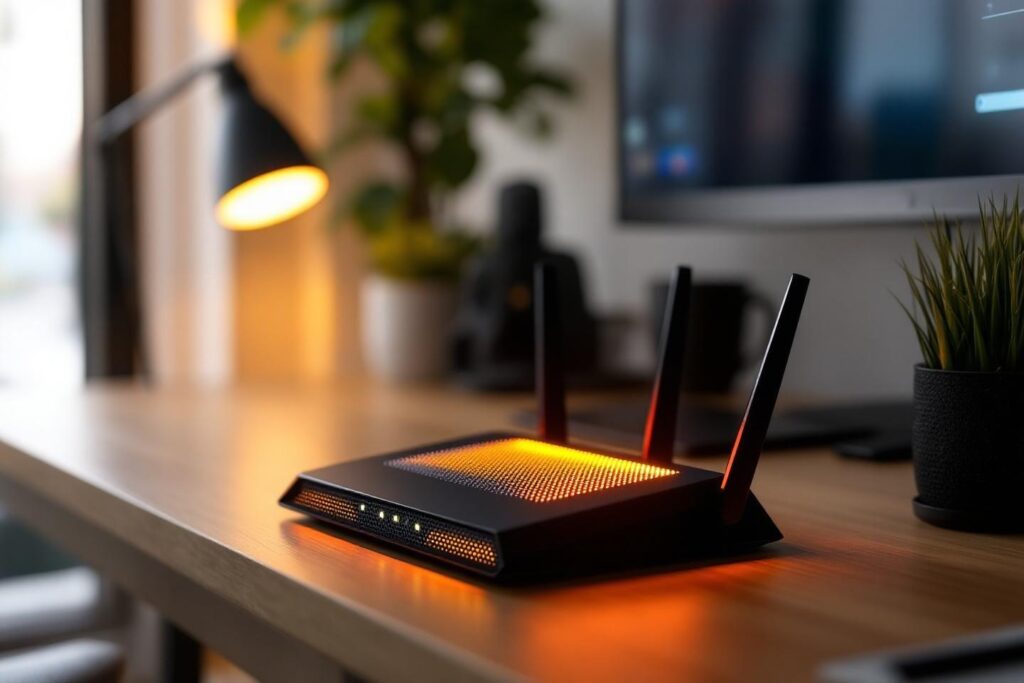
Bloquer via le routeur Wi-Fi est encore plus puissant : le blocage s’applique à tous les appareils connectés au réseau, smartphones inclus. Connectez-vous à l’interface du routeur, rendez-vous dans les paramètres (souvent Sécurité > Contrôle parental), ajoutez les URLs à bloquer, puis validez. Cette méthode est idéale pour un foyer ou un bureau. 💪
👨👩👧 Configurer le contrôle parental sur Windows, Mac, Android et iOS
Les outils natifs des systèmes d’exploitation sont souvent sous-estimés. Pourtant, ils font le job sans installer quoi que ce soit. Sur Windows, Microsoft Family Safety permet de bloquer des sites spécifiques pour un compte enfant : allez dans Paramètres > Comptes > Famille, gérez les paramètres en ligne, sélectionnez le compte concerné, puis ajoutez les URLs dans « Filtres de contenu ». Activez bien l’option « Filtrer les sites web et recherches inappropriés ».
Sur Mac, la fonctionnalité Temps d’écran suggère le même niveau de contrôle : menu Apple > Réglages système > Temps d’écran > Contenu et confidentialité > Restrictions de contenu > Accès au contenu web. Sélectionnez « Limiter les sites web pour adultes » puis personnalisez la liste.
Côté mobile, Google Family Link sur Android gère les restrictions Chrome pour les comptes enfants depuis l’application parente. Sous iOS, les Restrictions de contenu et confidentialité dans les Réglages > Temps d’écran permettent d’ajouter des sites sous « Jamais autoriser ». Sur Android pur, la version mobile de Chrome ne propose pas de blocage intégré : l’application BlockSite disponible sur Google Play reste la référence, avec une configuration claire et une option de planification horaire.
Si vous cherchez une protection réseau globale sans toucher à chaque appareil individuellement, la solution Cloudflare 1.1.1.1 for families mérite le détour : elle filtre automatiquement certaines catégories de contenus au niveau DNS. Et si votre usage implique un VPN, sachez que cela peut interférer avec certains blocages : consultez notre guide sur comment désactiver un VPN sur tous vos appareils pour éviter les conflits.

⚙️ Aller plus loin : Blocage centralisé et gestion avancée
Pour un contexte professionnel ou scolaire, Chrome Enterprise offre une gestion centralisée via la console d’administration Google. Les règles URLBlocklist et URLAllowlist fonctionnent en tandem : la liste d’autorisation prévaut toujours sur la liste de blocage. Jusqu’à 1 000 URLs peuvent être gérées simultanément, ce qui couvre largement les besoins d’une PME.
Sur Windows, la stratégie de groupe Microsoft permet d’appliquer ces règles via Stratégies > Modèles d’administration Google > Google Chrome. Sur Mac, on passe par un fichier .plist, et sur Linux par un fichier JSON placé dans /etc/opt/chrome/policies/managed. Après chaque modification, les utilisateurs doivent redémarrer Chrome, et vous pouvez vérifier l’application des règles via chrome ://policy.
Un détail qui pique : sur Android, les URLs bloquées ne sont pas reconnues par les applications utilisant Android System WebView. Le blocage doit être configuré application par application. C’est le genre de subtilité qui fait toute la différence en environnement d’entreprise. Si vous gérez aussi des accès à des sites sensibles comme des plateformes de téléchargement sans VPN, mieux vaut anticiper ce type de configuration pour rester dans les clous légalement et techniquement.