Comment activer le chat vocal sur Roblox ? Guide complet
| Points clés | Détails pratiques |
|---|---|
| Conditions d’accès | Avoir 13 ans minimum et vérifier son identité avec pièce officielle |
| Vérification d’identité | Scanner une pièce d’identité puis envoyer un selfie de confirmation |
| Plateformes compatibles | Disponible sur PC, Mac et mobile, pas sur Xbox ni PlayStation |
| Activation des paramètres | Aller dans Confidentialité puis activer « Utiliser le micro pour chatter » |
| Jeux compatibles | Vérifier la mention « Voice Chat Enabled » avant de rejoindre une partie |
| Chat vocal spatial | Seuls les joueurs proches de votre avatar peuvent vous entendre clairement |
| Sécurité et modération | Toutes les conversations sont enregistrées et surveillées par Roblox |
Au menu du jour : Roblox ! Cette plateforme que j’ai découverte un peu tard dans ma vie de gamer, je dois l’avouer. Après avoir passé des années sur Warcraft 3 et mes sessions marathon sur Call of Duty, je me suis retrouvé à visiter cet univers enchantant où la créativité n’a pas de limites.
Mais quand j’ai voulu activer le chat vocal pour mieux coordonner mes parties, j’ai découvert que la procédure n’était pas aussi simple que de brancher un casque sur ma Xbox.
Laissez-moi vous guider à travers ce processus qui demande un peu de patience, mais qui transforme complètement l’expérience de jeu.
Les critères essentiels avant de commencer
Avant même de penser à discuter vocalement avec vos coéquipiers, je dois vous prévenir qu’il existe des conditions strictes à remplir. Roblox ne plaisante pas avec la sécurité, et c’est plutôt rassurant quand on y pense. Tout d’abord, vous devez avoir au minimum 13 ans. Certaines fonctionnalités complètes ne sont accessibles qu’à partir de 16 ans, selon les régions. Je sais, ça peut sembler contraignant, mais c’est pour protéger les plus jeunes joueurs.
La partie la plus délicate, c’est la vérification d’identité. Vous allez devoir scanner une pièce d’identité officielle avec photo, comme votre carte d’identité ou votre permis de conduire. Ensuite, il faudra envoyer un selfie pour confirmer que vous correspondez bien à la personne sur le document. Je vous recommande vivement d’utiliser votre téléphone pour cette étape, c’est franchement plus pratique qu’avec une webcam d’ordinateur. Quand j’ai fait cette manipulation, j’ai d’abord tenté depuis mon PC gaming, mais j’ai vite compris que le processus était beaucoup plus fluide sur smartphone.

Votre compte doit également être vérifié avec une adresse e-mail confirmée et un numéro de téléphone validé. L’authentification à deux facteurs est fortement recommandée, voire obligatoire dans certains cas. Enfin, vérifiez que votre région géographique est bien supportée. La fonctionnalité est disponible en France, au Canada et aux États-Unis, mais pas partout dans le monde. Et si vous jouez sur console comme moi sur ma Xbox adorée où j’ai passé tant d’heures sur Halo, je dois vous décevoir : le chat vocal n’est pas disponible sur PlayStation ni Xbox. Pour en savoir plus sur l’expérience Roblox sur console, consultez ce test Roblox sur PS5 qui détaille les performances graphiques.
La procédure d’activation dans vos paramètres
Une fois toutes les conditions remplies, passons aux choses sérieuses. Sur ordinateur, connectez-vous à votre compte Roblox et cliquez sur l’icône en forme d’engrenage en haut à droite de l’écran. Naviguez ensuite vers les Paramètres du compte, puis ouvrez l’onglet Confidentialité. C’est là que se trouve la section Communication où vous pourrez activer l’option « Utiliser le micro pour chatter avec la voix ».
Quand l’interrupteur devient vert, c’est gagné ! Enfin presque. N’oubliez pas d’accepter les conditions et de valider les autorisations d’accès au microphone. Je vous conseille de fermer et relancer Roblox pour que les changements soient bien pris en compte. Croyez-moi, j’ai perdu du temps à chercher pourquoi ça ne marchait pas avant de comprendre qu’il fallait simplement redémarrer l’application.

Sur mobile, le processus est similaire mais légèrement différent. Ouvrez l’application Roblox, appuyez sur les trois petits points en bas à droite, puis accédez aux Paramètres. Dirigez-vous vers « Confidentialité et maturité du contenu », ouvrez l’onglet Communication et activez le bouton correspondant. Cette fonction peut être désactivée à tout moment si vous changez d’avis ou rencontrez des problèmes.
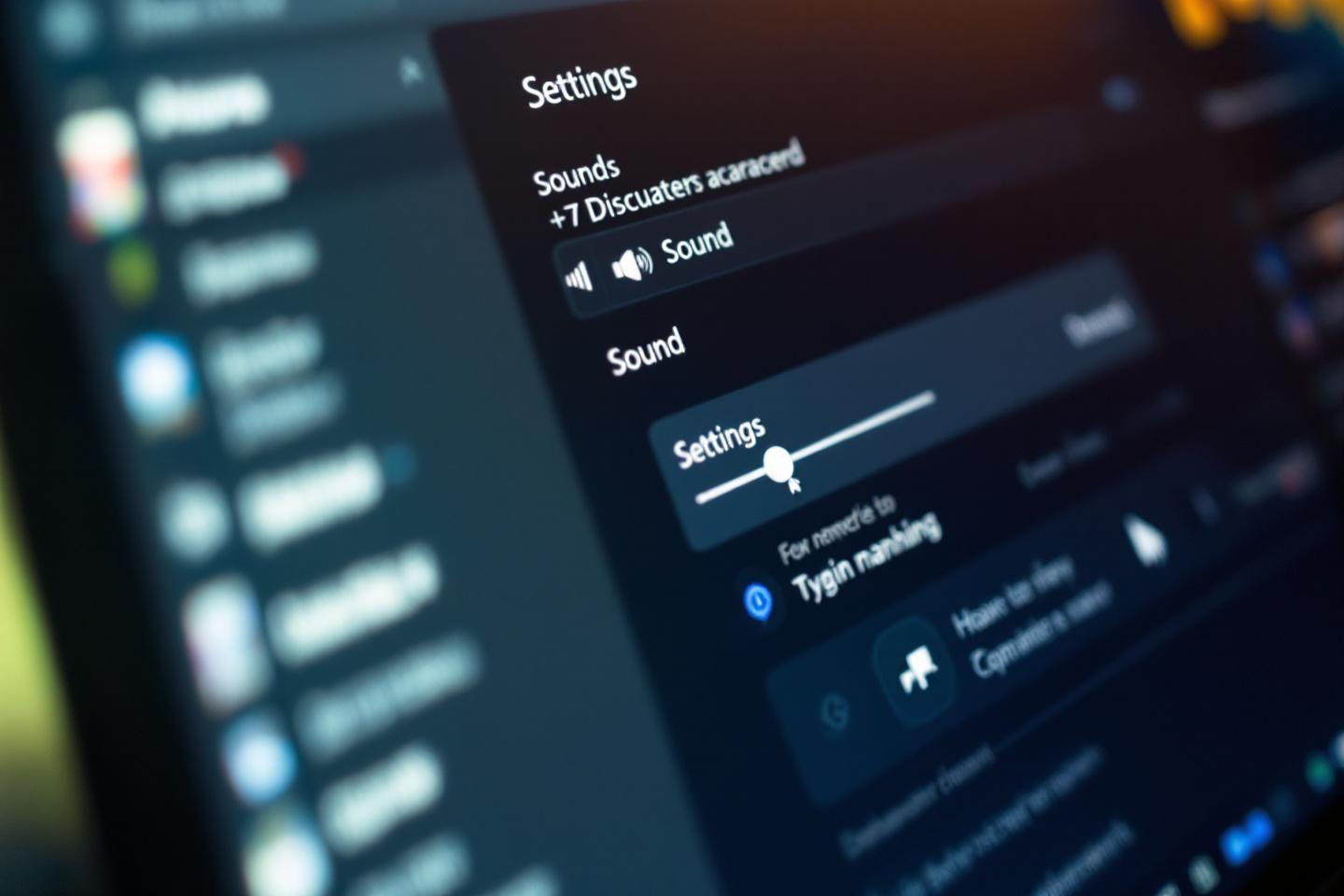
Pour configurer correctement votre microphone sur Windows, cliquez sur l’icône du haut-parleur en bas à droite, ouvrez les paramètres de son et, dans la section Entrée, choisissez le bon microphone. Testez-le en parlant : le curseur de volume doit bouger. Sur Mac, c’est dans le menu Pomme, puis Préférences Système, Son et enfin Entrée. Sur mobile Android ou iOS, autorisez simplement l’accès au micro dans les paramètres de votre téléphone pour l’application Roblox.
| Plateforme | Disponibilité chat vocal | Configuration nécessaire |
|---|---|---|
| PC/Mac | ✅ Oui | Vérification d’identité + paramètres système |
| Mobile iOS/Android | ✅ Oui | Vérification d’identité + autorisations app |
| Xbox/PlayStation | ❌ Non | Non disponible actuellement |
Utilisation optimale et sélection des jeux compatibles
Maintenant que tout est configuré, il faut savoir que tous les serveurs ne supportent pas le chat vocal. Chaque créateur de jeu décide d’intégrer ou non cette fonctionnalité. Avant de rejoindre une partie, vérifiez la fiche d’informations du jeu et cherchez la mention « Voice Chat Enabled ». Si l’icône de micro n’apparaît pas une fois en jeu, c’est que le serveur ne le supporte pas.
Parmi les jeux compatibles, on trouve notamment Mic Up, Natural Disaster Survival, Flee the Facility ou encore Piggy. Une fois dans une partie compatible, une icône de micro apparaît à côté de votre pseudo. Sur PC, appuyez sur la touche « V » pour activer ou désactiver votre micro. Sur mobile, touchez simplement l’icône à l’écran.
Le système utilise la technologie du chat vocal spatial, ce qui signifie que seuls les joueurs proches de votre avatar peuvent vous entendre clairement. Les voix des joueurs éloignés s’estompent progressivement, rendant les interactions beaucoup plus immersives. C’est particulièrement pratique dans les jeux de rôle ou de survie où la communication tactique est essentielle, un peu comme quand je coordonnais mes raids sur World of Warcraft à l’époque.
Gérer les problèmes et rester en sécurité
Si le chat vocal n’apparaît pas malgré tout, vérifiez d’abord que votre vérification d’âge est complète. Assurez-vous que Roblox figure dans la liste des applications autorisées à accéder au microphone dans les paramètres de confidentialité de votre système. Fermez et relancez le jeu après chaque modification, car les autorisations ne se mettent pas toujours à jour instantanément. Si personne ne vous entend, vérifiez que vous êtes bien dans un jeu compatible et que votre micro n’est pas coupé.
Concernant la sécurité, Roblox surveille toutes les activités vocales. L’enregistrement se fait à des fins de modération, et tout usage inapproprié peut entraîner la désactivation du chat vocal sur votre compte, voire une suspension complète. Les insultes, le harcèlement et les propos déplacés sont sanctionnés sévèrement. Des outils de signalement et de blocage sont intégrés, n’hésitez pas à les utiliser si nécessaire.
Quelques conseils de bon sens : ne partagez jamais d’informations personnelles lors des discussions vocales, ne répondez pas aux invitations suspectes et quittez immédiatement toute discussion inappropriée. Comme pour contacter le support client d’Epic Games ou gérer votre compte PlayStation, la sécurité de vos données personnelles doit rester une priorité. Si vous êtes parent, sachez que vous pouvez désactiver le chat vocal dans les paramètres du compte enfant. Et si vous cherchez d’autres jeux à configurer sur PC, découvrez comment installer Brawl Stars sur PC.
Voici une petite blague pour terminer : pourquoi les joueurs Roblox ont-ils toujours un bon micro ? Parce que sinon, ils se font bloquer plus vite que mon personnage dans un obby raté ! Mais sérieusement, respectez les règles de la communauté et adoptez un comportement courtois. L’objectif est que chacun profite d’une expérience agréable et sécurisée.