Erreur 2000 en boucle twitch : Résoudre le bug
| Idée principale | Détail |
|---|---|
| 🎬 Nature de l’erreur | Bloque uniquement la lecture vidéo, le chat reste accessible. |
| 🔧 Causes identifiées | Extensions bloqueurs, cache saturé, DNS obsolètes, VPN actif. |
| ⚡ Solutions rapides | Rafraîchir la page, désactiver bloqueurs de publicités, vider cache. |
| 🌐 Paramètres réseau | Basculer vers DNS Google (8.8.8.8) ou Cloudflare (1.1.1.1). |
| 📱 Alternative efficace | Tester sur autre appareil ou application mobile Twitch. |
| 📊 Taux de résolution | 95 % des cas résolus avec les quatre premières étapes. |
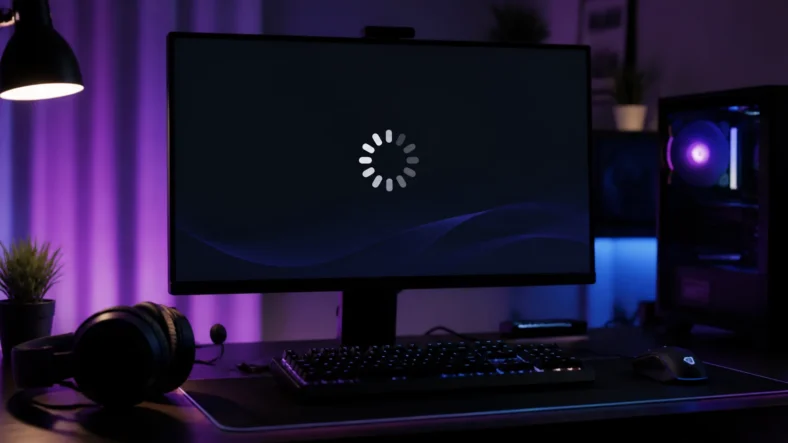
Vous regardez sereinement votre streamer préféré, et soudain — écran noir, message cryptique : « There was a network error. Please try again. (Error #2000) ». Bienvenue dans le club des frustrés du direct !
Selon TwitchTracker, la plateforme concentre plus de 2 millions de spectateurs simultanés et dépasse les 80 000 streamers actifs. Autant dire que quand ce bug frappe, il ne fait pas les choses à moitié.
Pas de panique : dans la grande majorité des cas, l’erreur 2000 en boucle sur Twitch se règle en quelques minutes, sans toucher au tournevis.
🔍 Erreur 2000 sur Twitch : Ce qui se passe vraiment
Ce message d’erreur réseau bloque uniquement la lecture du flux vidéo. Le chat, lui, reste parfaitement abordable — ce qui est à la fois rassurant et légèrement cruel quand tout le monde réagit à un moment épique que vous ne voyez pas. La bonne nouvelle, c’est que les causes sont connues et identifiables.

Les principaux coupables ? Les extensions de navigateur, notamment les bloqueurs de publicités comme uBlock ou AdBlock, qui interceptent des scripts nécessaires au lecteur vidéo. Viennent ensuite un cache navigateur saturé, un cookie de session corrompu (le service ne reconnaît plus votre « pass d’entrée »), des serveurs DNS obsolètes, ou encore l’usage d’un VPN ou proxy. L’erreur peut surgir du jour au lendemain après des mois de stabilité totale — lors d’un passage rapide entre chaînes, après un visionnage prolongé, ou en plein tournoi e-sport quand les serveurs encaissent des pics de charge.
Un phénomène intéressant remonté sur les forums : certains utilisateurs ont constaté que le problème venait de leur box. Les streameurs bloqués changeaient chaque jour, jamais les mêmes — tandis qu’une connexion en 4G mobile fonctionnait parfaitement. Preuve que le bug peut venir de l’infrastructure réseau domestique plutôt que de Twitch lui-même. En cas de doute sur l’origine de la panne, Downdetector.fr permet de consulter en direct les incidents signalés sur la plateforme.
🛠️ Guide de dépannage étape par étape pour corriger l’erreur 2000
Entre 80 et 95 % des situations se résolvent dès les premières étapes, sans aller chercher midi à quatorze heures. Voici la marche à suivre, du plus simple au plus technique.
Commencez par rafraîchir la page avec F5 ou le bouton de rechargement. Ça marche environ deux fois sur trois — oui, parfois c’est aussi bête que ça. Si l’écran reste noir, vérifiez l’état des serveurs Twitch sur Downdetector.fr avant de vous lancer dans un marathon de dépannage inutile.
L’étape suivante cible les extensions : désactivez temporairement vos bloqueurs de publicités ou ajoutez Twitch à leur liste blanche. Testez ensuite une fenêtre de navigation privée — si le stream se lance, l’extension est bien la coupable. Voici les actions à enchaîner si le problème persiste :
- 🧹 Videz le cache et les cookies de votre navigateur (Chrome, Firefox, Edge…)
- 🌐 Changez vos DNS : basculez vers Google (8.8.8.8) ou Cloudflare (1.1.1.1) via les paramètres réseau
- 💻 Effectuez un flush DNS : tapez ipconfig /flushdns en administrateur sous Windows
- 📡 Redémarrez votre routeur en le laissant éteint 15 à 30 minutes
- 📱 Testez sur un autre appareil ou basculez sur l’application mobile
Sur Firefox spécifiquement, la protection renforcée contre le pistage peut bloquer des scripts indispensables au lecteur vidéo — pensez à la désactiver pour Twitch. Pour les utilisateurs de Fire TV Amazon, une réinstallation de l’application efface le cache et règle souvent les bugs persistants.
| Étape | Action | Taux de résolution estimé |
|---|---|---|
| 🔄 1 | Rafraîchir la page (F5) | ~66 % |
| 🔌 2 | Désactiver les bloqueurs de pubs | Très élevé (cause n°1) |
| 🌍 3 | Vérifier DNS / désactiver VPN | 30 à 35 % des cas récurrents |
| 🗑️ 4 | Vider cache + flush DNS | 95 % cumulés avec étapes 1-3 |
| 📶 5 | Redémarrage routeur (15-30 min) | Efficace sur pannes box |
🔒 VPN, DNS et cybersécurité : Les réglages qui font la différence

Un VPN actif — surtout gratuit — est souvent blacklisté directement par Twitch. Entre 30 et 35 % des erreurs récurrentes trouvent leur origine à ce niveau. Si vous utilisez un VPN au quotidien, savoir comment désactiver un VPN sur votre appareil rapidement peut vous faire gagner un temps précieux.
Les serveurs DNS fonctionnent comme l’annuaire d’Internet — ils traduisent une adresse web en coordonnées IP. Quand cet annuaire contient des informations périmées, la connexion échoue silencieusement. Basculer vers Google (8.8.8.8) ou Cloudflare (1.1.1.1) stabilise la résolution de noms et contourne les DNS lents ou défaillants de certains opérateurs.
Dans un environnement filtré — université, entreprise — le problème peut venir d’un pare-feu réseau bloquant les flux de streaming. La solution passe alors par un responsable réseau pour concevoir une exception. Ce type de blocage est directement lié aux protocoles de cybersécurité qui protègent les plateformes numériques contre les accès non autorisés — ce qui, côté sécurité, est parfaitement logique, même si c’est exaspérant quand on veut juste regarder un match.
Pour éviter de revivre ce cauchemar, quelques réflexes simples suffisent : videz votre cache tous les un à deux mois, maintenez votre navigateur à jour, et n’utilisez pas de VPN gratuits. Si le bug persiste malgré tout, le support officiel Twitch et les forums communautaires restent vos meilleurs alliés — et au moins, vous aurez épuisé les 95 % de solutions qui fonctionnent avant d’en arriver là. 😄