Comment créer un GIF animé sur iPhone : Applications et astuces gratuites
| Points clés | Détails pratiques |
|---|---|
| Live Photos natives iOS | Convertir directement depuis l’album Photos avec effets Boucle ou Rebond |
| Applications dédiées recommandées | Giphy Cam pour la rapidité, ImgPlay pour un contrôle professionnel |
| Keynote comme outil créatif | Exporter des présentations en GIF animé avec transitions sophistiquées |
| Durée optimale des animations | Maintenir entre 3 et 6 secondes pour maximiser l’impact |
| Automatisation avec Raccourcis | Utiliser Video to GIF pour convertir rapidement plusieurs clips |
Au menu du jour : les GIFs !
Ces petites animations qui envahissent nos conversations et nos fils d’actualité. Je dois avouer que j’ai toujours été fasciné par ces formats d’échange d’images qui permettent d’exprimer tellement de choses avec quelques secondes d’animation.
Quand je ne suis pas en train de dévorer les derniers titres sur ma Xbox ou de tester le dernier gadget high-tech, je passe un temps fou à créer des GIFs depuis mon iPhone. Et vous savez quoi ? C’est devenu tellement simple que même mon vieux pote qui galère encore à connecter son Chromecast au wifi y arrive sans problème.
Laissez-moi vous guider à travers les différentes méthodes que j’utilise quotidiennement pour donner vie à mes moments préférés.
Transformer vos photos en direct en animations captivantes
Je commence toujours par cette méthode parce qu’elle est intégrée directement à iOS, et franchement, c’est d’une simplicité déconcertante. Si vous possédez un iPhone SE, 6S ou plus récent, vous avez déjà tout ce qu’il faut. Les Live Photos capturent 1,5 seconde avant et après votre clic, et cette fonctionnalité est reconnaissable à ce petit symbole jaune en haut de votre écran quand vous prenez des photos.
Pour convertir ces photos animées en GIF, je vous recommande de vous rendre dans l’application Photos, puis dans l’album Live Photos. Sélectionnez l’image que vous souhaitez transformer et balayez vers le haut pour découvrir les options magiques qui s’offrent à vous. Vous aurez le choix entre l’effet Boucle, qui répète l’animation indéfiniment, ou l’effet Rebond, qui la fait aller et venir comme un boomerang. Une fois votre choix effectué, votre création rejoint automatiquement l’album Animations, prête à être partagée avec vos contacts sur tous les réseaux sociaux. C’est exactement comme ça que j’ai immortalisé ce moment où j’ai failli renverser mon café sur mon clavier mécanique pendant une session gaming intense.
La beauté de cette approche réside dans sa rapidité d’exécution. Pas besoin d’installer une application tierce, pas de filigrane gênant, juste une transformation instantanée de vos moments capturés. J’adore particulièrement utiliser cette méthode lors de mes sorties, que ce soit pour capturer le mouvement d’une trottinette électrique qui passe ou l’animation d’une scène de combat dans un jeu rétro que je redécouvre.
Exploiter la puissance des applications dédiées
Bon, soyons honnêtes : les fonctionnalités natives d’iOS, c’est sympa, mais parfois on a envie de pousser la créativité un cran plus loin. C’est là que j’ai découvert tout un univers d’applications qui méritent vraiment le détour. Laissez-moi vous présenter mes favorites, celles que j’utilise régulièrement pour créer du contenu qui fait mouche.
Giphy Cam reste mon application de prédilection pour des créations rapides et fun. Cette application gratuite me permet d’enregistrer directement, de prendre une rafale de cinq images ou d’utiliser mes photos existantes. Ce que j’apprécie particulièrement, c’est sa bibliothèque infinie de filtres qui sont mis à jour chaque semaine. Vous pouvez capturer des séquences de 6,5 secondes maximum, ajouter du texte, des effets colorés, et même des stickers pour vraiment personnaliser vos animations. Je l’utilise souvent pour capturer mes réactions pendant mes sessions de jeu, et le résultat est toujours au rendez-vous.
Pour quelque chose de plus professionnel, ImgPlay est devenu mon outil de référence. Cette application offre un contrôle beaucoup plus fin sur la création. Je peux ajuster la vitesse de diffusion, appliquer des filtres sophistiqués, découper et recadrer avec précision. Elle accepte les photos en direct, les photos standards, les rafales et même les morceaux de vidéo. Le seul bémol ? Impossible de mélanger différents types de médias, mais franchement, pour la qualité qu’elle offre, je ne m’en plains pas.
| Application | Prix | Points forts | Limites |
|---|---|---|---|
| Giphy Cam | Gratuite | Filtres illimités, interface intuitive | Durée limitée à 6,5 secondes |
| ImgPlay | Gratuite avec achats | Contrôle précis, filtres professionnels | Pas de mixage de médias |
| PicsArt GIF Maker | Gratuite | Bibliothèque énorme, appareil photo intégré | Interface chargée |
| GIF Maker | Gratuite avec achats | Simple et direct | Publicités envahissantes |
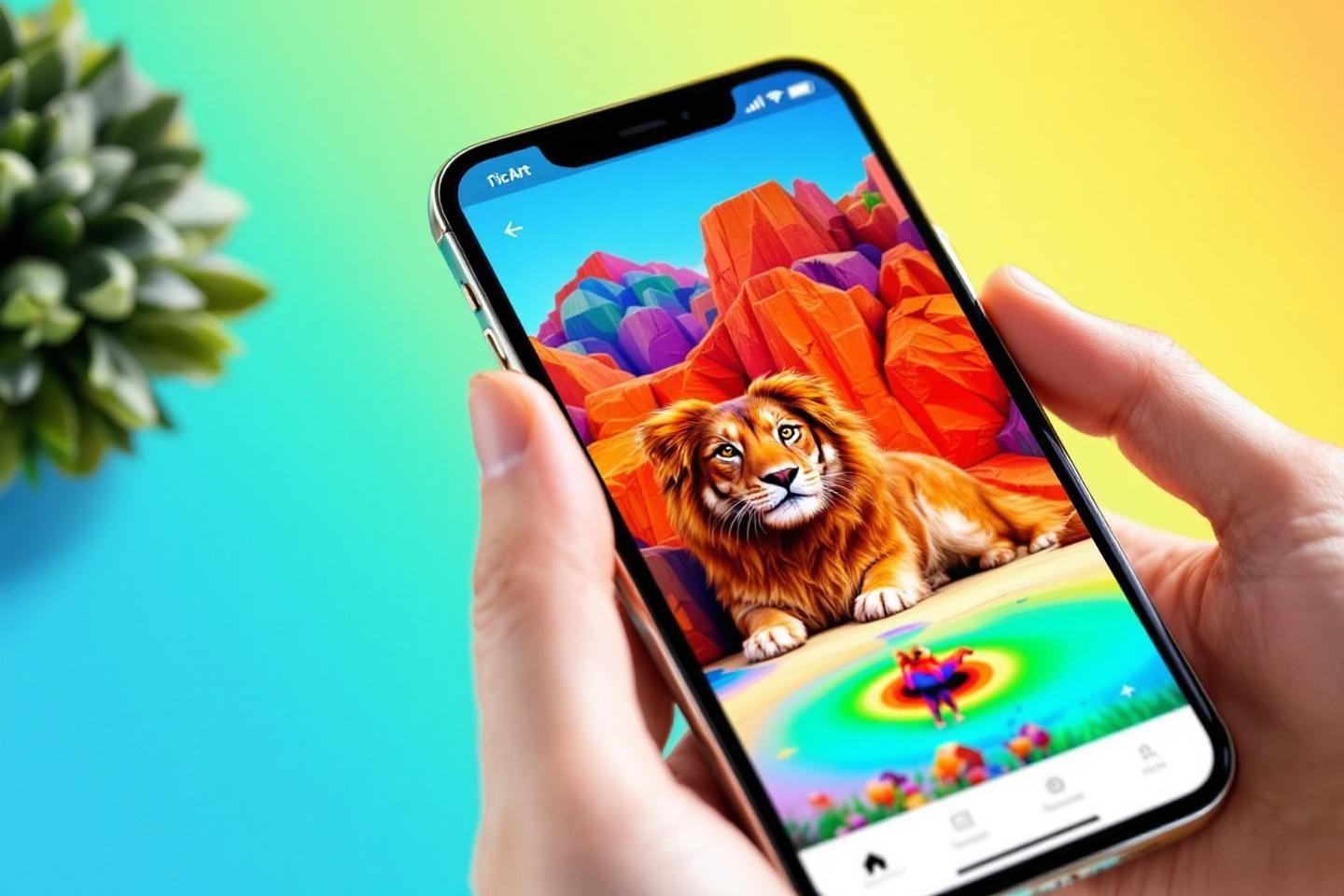
PicsArt GIF Maker mérite également une mention spéciale. Cette application gratuite propose une liste impressionnante de fonctionnalités : effets animés, masques créatifs, appareil photo intégré, et même une connexion directe à Giphy pour télécharger du contenu. Sa bibliothèque de polices est particulièrement utile quand je veux ajouter des légendes percutantes à mes créations.
Keynote, le secret bien gardé des créateurs
Alors là, je dois vous avouer que j’ai découvert cette méthode par hasard, et elle m’a littéralement bluffé. Qui aurait cru que Keynote, l’application de présentation d’Apple, pouvait devenir un outil de création de GIF ? C’est pourtant devenu ma méthode préférée quand je veux créer des animations plus élaborées avec du texte ou des transitions sophistiquées.
Le processus est simple mais efficace. J’ouvre Keynote, je crée une présentation ou j’en ouvre une existante, et je touche le bouton Plus pour accéder à l’option d’exportation. De là, je peux choisir parmi plusieurs résolutions : Faible, Petite, Moyenne, Large, Grande, et même TG ou XL selon mes besoins. Ce qui est génial, c’est que je peux définir précisément la plage des diapositives à inclure et ajuster la fréquence d’images pour contrôler la vitesse d’animation.
Cette méthode m’a particulièrement sauvé la mise quand je voulais créer des tutoriels animés pour expliquer des concepts complexes de composants informatiques à ma communauté. Je peux même gérer les arrière-plans transparents, ce qui offre une flexibilité incroyable pour des montages plus créatifs. Une fois mon animation exportée, je peux la partager directement sur WhatsApp, iMessages ou n’importe quelle autre plateforme de messagerie.
Mes astuces pour des GIFs qui cartonnent
Après des années à créer des animations pour mes réseaux sociaux et mes projets personnels, j’ai développé quelques techniques qui font vraiment la différence. La première règle que je respecte religieusement : gardez vos GIFs courts et percutants. Entre trois et six secondes, c’est l’idéal. Au-delà, vous risquez de perdre l’attention de votre audience, et en dessous, vous n’aurez pas le temps de faire passer votre message.
Voici ma liste de recommandations essentielles pour optimiser vos créations :
- Privilégiez une bonne source de lumière lors de la capture pour obtenir des images nettes
- Utilisez le mode rafale de votre appareil photo pour capturer plusieurs moments d’une action
- Testez différentes vitesses de lecture pour trouver le rythme parfait
- Ajoutez du texte uniquement si cela apporte une vraie valeur ajoutée
- Exportez toujours en format GIF pour garantir la compatibilité maximale
Je dois vous raconter cette anecdote : un jour, j’ai créé un GIF d’une scène de World of Warcraft où mon personnage effectuait une animation de victoire. J’ai simplement ajusté la vitesse pour qu’elle soit légèrement plus rapide que la normale, et le résultat était hilarant. Ce petit détail a transformé une animation banale en quelque chose de mémorable qui a été partagé des centaines de fois.
Pour les plus ambitieux d’entre vous, l’application Raccourcis sur iOS 13 et versions ultérieures offre des possibilités fascinantes. Vous pouvez télécharger des raccourcis prédéfinis comme Video to GIF qui automatisent complètement le processus de conversion. C’est particulièrement utile quand vous avez plusieurs vidéos à traiter rapidement. J’utilise cette méthode principalement pour convertir mes clips de gameplay en animations partageables sur mes plateformes préférées. Le traitement est rapide, et une fois terminé, vous pouvez enregistrer directement dans Photos ou partager via AirDrop, iMessage et autres services.