Comment connecter son smartphone à un vidéoprojecteur ?
| Idées principales | Détails essentiels |
|---|---|
| 🔌 Connexion filaire : la méthode la plus fiable | Utiliser un câble USB-C vers HDMI pour transmettre audio et vidéo simultanément. |
| 🍎 Adaptateurs spécifiques selon le port du téléphone | Vérifier la compatibilité entre Lightning, micro-USB ou USB-C et l’entrée du projecteur. |
| 📶 Diffusion sans fil via un projecteur connecté | Privilégier Chromecast, Miracast ou AirPlay selon son système d’exploitation mobile. |
| 🍏 AirPlay et iPhone : une compatibilité limitée | Installer une application tierce comme AirScreen pour rendre le projecteur compatible AirPlay. |
| ⚙️ Résoudre les problèmes courants de projection | Vérifier la source d’entrée du projecteur et activer la sortie vidéo sur le smartphone. |
| 🔊 Son absent en connexion VGA | Ajouter un câble audio séparé car le VGA ne transmet jamais le signal sonore. |
| 📡 Réduire la latence en mode sans fil | Basculer sur la bande Wi-Fi 5 GHz et fermer les applications en arrière-plan. |
| 🎬 Optimiser la qualité globale de la projection | Activer le mode Ne pas déranger et calibrer les couleurs selon la surface utilisée. |
Transformer son salon en salle de cinéma avec juste un smartphone et un vidéoprojecteur, c’est possible !
Que ce soit pour une soirée de gaming épique, une présentation pro, ou pour regarder ses séries préférées en grand format, connecter son téléphone à un vidéoprojecteur ouvre un champ des possibles énorme.
Encore faut-il s’y prendre correctement. Je vous guide pas à pas, sans prise de tête. 😎
🔌 Relier son smartphone à un vidéoprojecteur par câble
La connexion filaire reste la méthode la plus fiable et la plus stable pour projeter l’écran de son téléphone. Avant de foncer acheter un câble, il faut identifier deux choses : le port disponible sur son téléphone, et les entrées disponibles sur le projecteur.
Du côté du téléphone, trois types de ports existent : USB-C (la majorité des smartphones récents), micro-USB (les anciens Android), ou Lightning (les iPhone). Du côté du projecteur, on trouve généralement du HDMI, du USB Type-A, du VGA ou, plus rarement, du DisplayPort.
Voici les principales solutions de câblage selon votre configuration :
- 🔗 Câble USB-C vers HDMI : idéal pour les smartphones récents, transmet audio et vidéo simultanément.
- 🍎 Adaptateur Lightning vers HDMI : pour tous les iPhone et iPad, avec une sortie vidéo native.
- 📱 Adaptateur MHL : relie un port micro-USB ou USB-C à une entrée HDMI — pensez à vérifier la compatibilité avant l’achat.
- 🖥️ Adaptateur USB-C vers VGA : pour les projecteurs sans HDMI, mais attention, le son n’est pas transmis, il faudra un câble audio séparé.
- ⚡ Câble USB-C vers USB-C : connexion directe ultra-rapide si les deux appareils le permettent.
Une fois câblé, allumez le projecteur et sélectionnez la bonne source d’entrée via la télécommande. Sur le téléphone, activez la sortie vidéo si elle ne se déclenche pas automatiquement. Allez ensuite dans les paramètres d’affichage et activez l’option recopie d’écran si nécessaire. Pensez aussi à ajuster la résolution et le nombre de lumens adapté à votre vidéoprojecteur pour un rendu optimal selon votre environnement.

📶 Diffuser l’écran de son téléphone sans fil
La connexion sans fil, c’est clairement plus confortable, surtout quand on n’a pas envie de se battre avec des câbles. Mais attention : le projecteur doit impérativement être un modèle connecté, dit « smart », disposant du Wi-Fi ou du Bluetooth. Voici un tour d’horizon des technologies disponibles.
| Technologie | Qualité | Compatibilité | Usage principal |
|---|---|---|---|
| 📡 Wi-Fi / Miracast | Haute (proche HDMI) | Android, Windows | Mise en miroir d’écran |
| 📺 Chromecast | Haute | Android, iOS (partiel) | Streaming et mise en miroir |
| 🍏 AirPlay | Haute | iPhone, iPad uniquement | Streaming Apple natif |
| 🔵 Bluetooth | Basique | Universelle | Audio uniquement |
| 🔗 DLNA | Moyenne | Variable selon les appareils | Diffusion de médias locaux |
Le Chromecast se branche simplement sur le port HDMI du projecteur et se pilote via l’application Google Home. Les deux appareils doivent être sur le même réseau Wi-Fi. Depuis Google Home, l’option screen mirroring duplique l’écran du téléphone. On peut aussi diffuser directement depuis des applications compatibles comme YouTube ou Netflix, sans miroir complet. Pour les utilisateurs d’iPhone, une application tierce comme AirScreen s’impose pour rendre le projecteur compatible avec AirPlay.
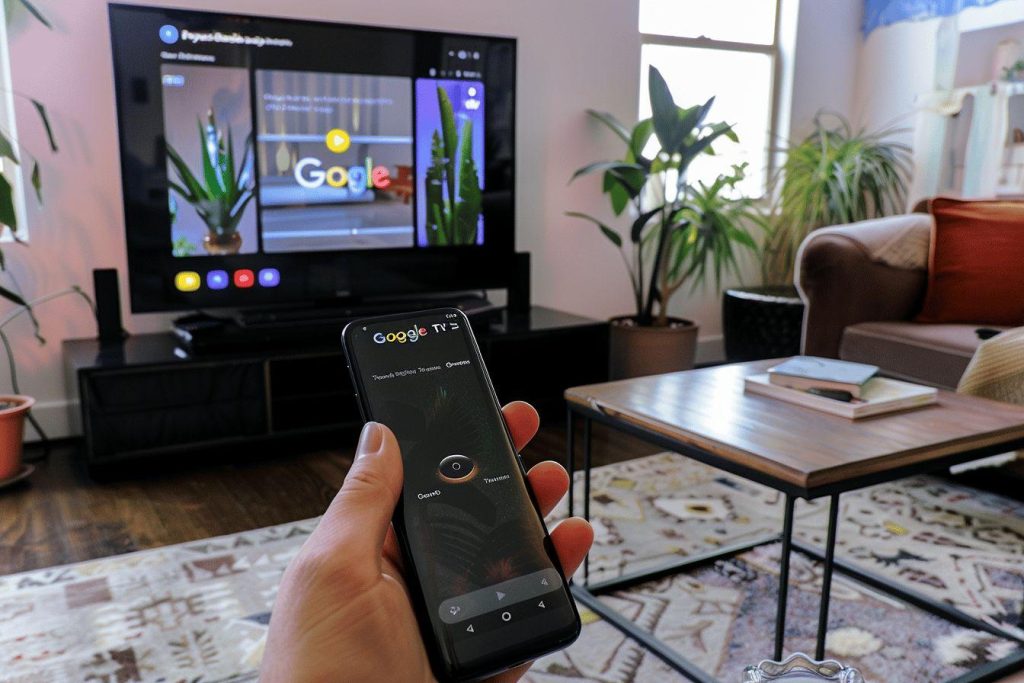
Miracast, aussi appelé Wi-Fi Display, fonctionne en peer-to-peer : pas besoin d’un routeur intermédiaire. On accède à l’option dans les paramètres Android sous le nom Screen Mirroring ou Cast Screen. La qualité d’image est comparable à une connexion HDMI. Les iPhone restent exclus de cette technologie.
Le Bluetooth, lui, reste limité à la transmission audio. Pas question de faire une mise en miroir complète avec, c’est davantage utile pour diffuser du son vers les haut-parleurs intégrés du projecteur. La connexion Bluetooth suit les étapes classiques : activer le Bluetooth sur les deux appareils, passer le projecteur en mode découverte, sélectionner l’appareil dans la liste, et saisir le code PIN si demandé. Simple, mais c’est tout. Un peu comme vouloir regarder un film avec les yeux fermés. 😄
Si vous aimez connecter vos gadgets entre eux, vous apprécierez probablement aussi savoir comment piloter votre drone depuis votre téléphone — la logique de connexion sans fil est souvent similaire.
⚙️ Résoudre les problèmes et optimiser la projection
Même en suivant toutes les étapes, des couacs peuvent survenir. Voici les situations les plus courantes et comment les gérer efficacement.
Pas d’image à l’écran ? Vérifiez que la source d’entrée correcte est sélectionnée sur le projecteur, et que la sortie vidéo est bien activée sur le smartphone. C’est souvent là que ça coince. En cas de mauvaise qualité d’image, contrôlez la résolution dans les paramètres d’affichage du téléphone et la qualité du câble utilisé.
Pas de son ? Si vous utilisez une connexion VGA, le son n’est jamais transmis — il faut un câble audio séparé. Sinon, vérifiez que le volume n’est pas coupé sur l’un des deux appareils, et que les paramètres audio dirigent bien le son vers le projecteur.
Latence en mode sans fil ? Fermez les applications ouvertes en arrière-plan sur votre smartphone. Privilégiez aussi une bande Wi-Fi 5 GHz pour réduire les interférences. Si votre box ou routeur est éloigné, rapprochez-vous physiquement du point d’accès.
Pour optimiser la qualité globale, activez le mode Ne pas déranger sur votre téléphone pendant une présentation ou une séance ciné. Ça évite les notifications intempestives qui s’invitent à l’écran au pire moment. Et si vous cherchez encore plus de flexibilité pour votre setup multimédia, jetez un œil à comment regarder la TV sans box ni antenne — une alternative maligne pour compléter votre installation.
Enfin, une application de calibration des couleurs peut vraiment faire la différence selon la surface de projection utilisée. Un mur blanc et une toile dédiée ne rendent pas la même image. Avec les bons réglages et la bonne méthode de connexion, votre smartphone devient une véritable source de divertissement projetée — et là, on est clairement dans la cour des grands ! 🎬