Ethernet n’a pas de configuration IP valide : Solutions
| Idées principales | Détails et actions |
|---|---|
| 🔌 Vérifier les branchements physiques | Inspecter le câble Ethernet pour dommages visibles. Tester un autre câble si disponible. |
| 🔄 Redémarrer le routeur correctement | Éteindre, débrancher 30 secondes, rebrancher. Redémarrer aussi le PC ensuite. |
| ⚙️ Renouveler l’adresse IP via commandes | Exécuter ipconfig /release, /flushdns, /renew. Réinitialiser TCP/IP et winsock. |
| 😴 Désactiver le démarrage rapide Windows | Accéder aux options d’alimentation. Décocher « Activer le démarrage rapide ». |
| 🔐 Configurer manuellement l’IP et DNS | Définir une adresse IP fixe hors plage DHCP. Utiliser Google DNS 8.8.8.8 et 8.8.4.4. |
| 🛠️ Mettre à jour les pilotes réseau | Ouvrir Gestionnaire de périphériques. Mettre à jour ou réinstaller les pilotes complètement. |
| 📡 Réappairer les adaptateurs CPL | Placer les boîtiers sur même multiprise. Appuyer 10 secondes puis 2 secondes sur chaque bouton. |
| 🔍 Utiliser les outils de résolution Windows | Lancer l’utilitaire « Résolution des problèmes réseau ». Désactiver temporairement l’antivirus. |
Votre PC affiche ce message terrifiant : « Ethernet n’a pas de configuration IP valide ». Plus d’internet, plus de jeu en ligne, plus rien. Franchement, tomber sur cette erreur un soir de session gaming, c’est le genre de situation qui donne envie de balancer le clavier par la fenêtre.
Rassurez-vous, j’ai vécu ça, et dans la grande majorité des cas, le problème se règle en quelques minutes. Cette erreur signifie simplement que Windows ne parvient pas à obtenir une adresse IP du serveur DHCP (Dynamic Host Configuration Protocol). Sans adresse IP valide, l’ordinateur ne peut ni envoyer ni recevoir de données sur le réseau. Voici comment en venir à bout, étape par étape.
🔌 Ce que cette erreur révèle vraiment sur votre connexion
Avant de foncer sur les solutions, comprendre la cause fait gagner un temps précieux. Le serveur DHCP, habituellement intégré à votre box internet, est chargé d’attribuer automatiquement une adresse IP à chaque appareil du réseau. Quand ce mécanisme déraille, Windows lève les bras et affiche l’erreur.
Les coupables les plus fréquents ? Un câble Ethernet abîmé ou trop long (au-delà de 20 mètres, la qualité du signal chute sérieusement), un simple bug du routeur, des pilotes réseau obsolètes, un conflit entre IPv4 et IPv6, ou encore le fameux démarrage rapide de Windows 11 qui laisse la carte réseau en demi-sommeil. L’antivirus peut aussi bloquer l’adressage dynamique, et les adaptateurs CPL défaillants entrent régulièrement dans la danse.
| Cause probable | Fréquence | Difficulté de résolution |
|---|---|---|
| 🐛 Bug du routeur / box | Très fréquente | Facile |
| ⚙️ Pilotes réseau corrompus | Fréquente | Moyenne |
| 😴 Démarrage rapide Windows 11 | Fréquente | Facile |
| 🔀 Conflit IPv6 | Modérée | Moyenne |
| 🔌 Câble défectueux ou trop long | Modérée | Très facile |
| 🛡️ Restrictions antivirus | Rare | Facile |
🛠️ Redémarrer le routeur et renouveler l’adresse IP
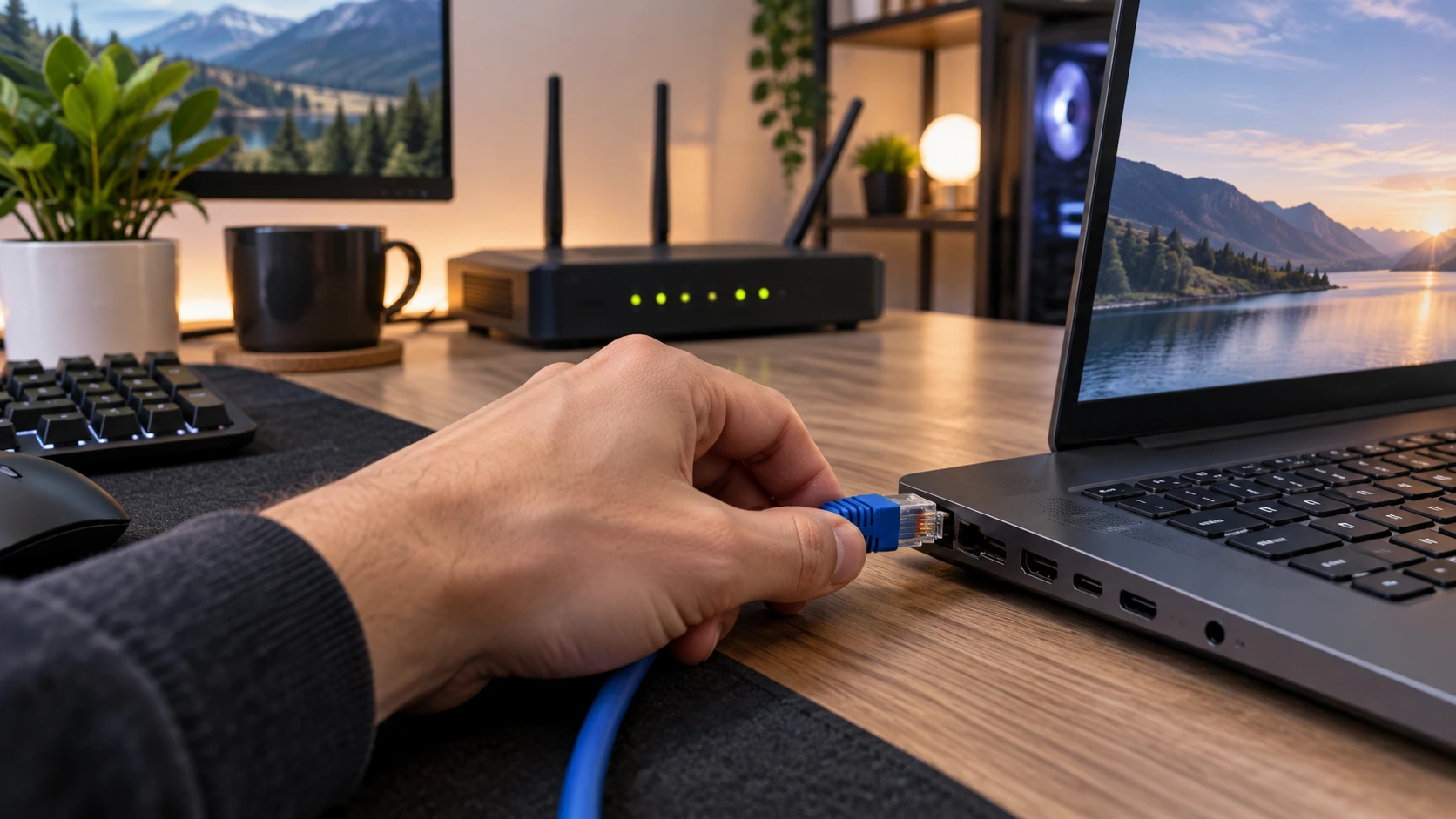
Commencez toujours par le plus simple. Vérifiez les branchements physiques : le câble Ethernet doit être fermement encliqueté des deux côtés, sans pliure ni dommage visible. Un câble exposé au soleil ou aux intempéries vieillit mal. Si vous en avez un autre sous la main, testez-le directement.

Ensuite, redémarrez votre routeur correctement : éteignez-le, débranchez le câble d’alimentation, attendez exactement 30 secondes (pas cinq, pas dix), rebranchez et patientez quelques minutes. Ce cycle efface les états corrompus en mémoire. Un redémarrage complet du PC dans la foulée ne fait pas de mal non plus.
Si ça ne suffit pas, ouvrez l’invite de commandes en tant qu’administrateur et tapez ces commandes dans l’ordre :
- ipconfig /release, libère l’adresse IP actuelle
- ipconfig /flushdns, vide le cache DNS problématique
- ipconfig /renew, demande une nouvelle adresse IP au serveur DHCP
- netsh int ip reset, réinitialise la pile TCP/IP
- netsh winsock reset, remet les sockets réseau à zéro
Cette séquence fonctionne dans 80% des cas. C’est ma option préférée parce qu’elle est rapide, gratuite, et ne touche à rien de sensible. Pensez à redémarrer l’ordinateur après.
Le démarrage rapide de Windows 11 mérite aussi votre attention. Il met certains composants en veille profonde au lieu de les éteindre complètement, y compris la carte réseau. Résultat : au démarrage suivant, la carte réseau ne repart pas sur une base propre. Pour désactiver cette formule, allez dans Panneau de configuration → Options d’alimentation → Choisir l’action des boutons d’alimentation, décochez « Activer le démarrage rapide » et redémarrez.
⚡ Configurer manuellement l’adresse IP et les serveurs DNS
Quand le serveur DHCP refuse de coopérer, prendre les rênes manuellement est souvent la solution la plus efficace. Direction Paramètres → Réseau et Internet → Ethernet → Modifier les options d’adaptateur. Double-cliquez sur votre connexion, ouvrez les Propriétés, puis double-cliquez sur Protocole Internet version 4 (TCP/IPv4).

Sélectionnez « Utiliser l’adresse IP suivante » et renseignez une adresse IP non utilisée sur votre réseau, de préférence hors de la plage DHCP du routeur. Pour les serveurs DNS, utilisez ceux de Google DNS : 8.8.8.8 en primaire et 8.8.4.4 en secondaire. Ces serveurs sont fiables, rapides et publics. Validez et redémarrez.
Tant que vous y êtes, vérifiez aussi que la vérification de votre connexion internet ne révèle pas un problème plus profond côté réseau. Parfois l’erreur IP cache un incident plus large.
Pour les connexions filaires stables, une IP fixe vaut mieux qu’une IP dynamique. Désactivez le mode DHCP sur votre adaptateur et attribuez une adresse précise : vous évitez ainsi les conflits d’attribution aléatoire que le serveur DHCP peut générer lors des redémarrages.
🔧 Mettre à jour les pilotes et réinitialiser les paramètres réseau
Un pilote de carte réseau obsolète ou corrompu peut bloquer totalement la communication avec le routeur. Faites un clic droit sur Démarrer, ouvrez le Gestionnaire de périphériques, dépliez « Cartes réseau », faites un clic droit sur votre carte Ethernet et choisissez « Mettre à jour le pilote ». Si Windows ne trouve rien, rendez-vous directement sur le site du fabricant de votre carte mère pour télécharger la dernière version.
Autre option : désinstallez complètement le pilote via le Gestionnaire de périphériques et redémarrez. Windows le réinstalle automatiquement au démarrage suivant, proprement. Cette manoeuvre règle souvent les corruptions silencieuses.
Si vous utilisez des adaptateurs CPL et que la connexion Ethernet plante régulièrement, pensez à les réappairer. Un appui de 10 secondes sur le bouton désappaire l’adaptateur. Pour le réappairer, placez les deux boîtiers sur une même multiprise (cela évite les interférences électromagnétiques), puis appuyez 2 secondes sur le bouton de chaque appareil. Des pannes CPL fréquentes signalent souvent que d’autres appareils polluent l’installation électrique.
Enfin, si vous croisez d’autres erreurs liées à votre box, comme les codes erreur S01-06 ou S01-07 sur une TV box Orange, le problème vient peut-être immédiatement de l’équipement de votre opérateur. Désactivez temporairement l’antivirus pour tester son influence sur le réseau, et lancez l’utilitaire de résolution des problèmes Windows (Paramètres → Réseau et Internet → Résolution des problèmes réseau) qui reste sous-estimé mais souvent efficace. En dernier recours, une réinitialisation complète des paramètres réseau dans Windows 10 ou 11 remet tout à zéro, profils Wi-Fi inclus. Et si vraiment rien n’y fait ? Appelez votre fournisseur d’accès : le problème peut venir de son côté, pas du vôtre. 😄