192.168.1.1 : Accès à l’interface box
| Idées principales | Détails à retenir |
|---|---|
| 🌐 Adresse IP privée universelle | 192.168.1.1 accède au cerveau du réseau domestique. Identifier réseau et appareil. |
| 🔑 Accès variable selon opérateur | Orange : 192.168.1.1 | Bouygues : 192.168.1.254 | Free : mafreebox.freebox.fr |
| ⚙️ Fonctionnalités avancées disponibles | Gérer Wi-Fi, bloquer appareils, configurer DNS, VPN, pare-feu et plages horaires. |
| 🛡️ Sécurité indispensable | Changer mot de passe admin par défaut immédiatement pour protéger paramètres réseau. |
| 📱 Applications mobiles complémentaires | Ma Livebox, Espace Client, Freebox et SFR & Moi pour gestion mobile. |
Tapez 192.168.1.1 dans votre navigateur et vous accédez instantanément au cerveau de votre réseau domestique. Cette adresse IP, discrète mais redoutablement puissante, ouvre la porte à l’interface d’administration de votre box.
Changer le nom de votre Wi-Fi, bloquer un appareil indésirable, configurer un VPN… tout se passe là. Encore faut-il savoir comment y entrer, et quoi faire une fois dedans. Je vous explique tout, opérateur par opérateur.
🌐 192.168.1.1 : Comprendre cette adresse IP privée
Une adresse IP se compose toujours de 4 groupes de chiffres, chacun compris entre 0 et 255. Les trois premiers identifient le réseau, le dernier identifie l’appareil. Simple, non ? 192.168.1.1 appartient au bloc des adresses IPv4 privées, qui s’étend de 192.168.0.0 à 192.168.255.255, soit un total de 65 536 adresses disponibles. Ces adresses privées ont été pensées pour ralentir l’épuisement des adresses IPv4 publiques, grâce à une technologie appelée Network Address Translation (NAT).
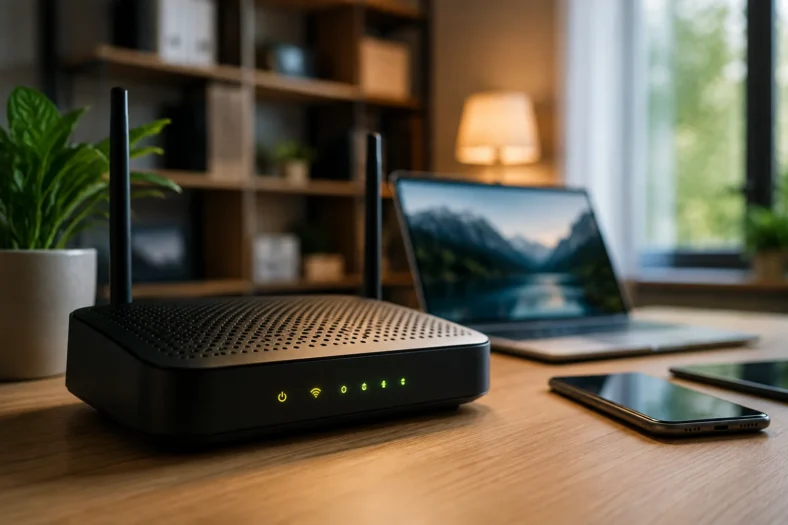
Concrètement, votre box internet est la combinaison d’un modem et d’un routeur qui distribue votre réseau fibre, ADSL ou câble à tous vos appareils. L’adresse 192.168.1.1 est l’entrée vers son interface d’administration. Pas toutes les box n’utilisent exactement cette adresse, d’ailleurs : les différences entre opérateurs sont réelles et il faut les connaître pour ne pas tourner en rond.
Voici un tableau récapitulatif des adresses d’accès selon votre opérateur :
| Opérateur | Box | Adresse d’accès |
|---|---|---|
| 🟠 Orange | Livebox (4, 5, 6, 7) | 192.168.1.1 ou http://livebox/ |
| 🔵 Bouygues Télécom | Bbox | 192.168.1.254 ou https://mabbox.bytel.fr |
| 🔵 Bouygues Télécom | Bbox Ultym | 192.168.1.1 |
| 🟣 Free | Freebox (Revolution, Pop, Delta…) | http://mafreebox.freebox.fr |
| 🔴 SFR | SFR Box | 192.168.1.1 |
| 🔴 SFR | Box THD | 192.168.0.1 ou http://monmodem |
🔑 Se connecter à l’interface administrateur : Guide par opérateur
La procédure de base reste la même partout : ouvrir un navigateur, saisir l’adresse dans la barre d’URL (pas dans la barre de recherche, erreur classique !), puis entrer ses identifiants. Les credentials par défaut les plus répandus sont admin / admin, mais chaque opérateur a ses propres règles.
Pour la Livebox Orange (modèles 4, 5, 6 ou 7), le mot de passe d’administration correspond aux 8 premiers caractères du mot de passe Wi-Fi imprimé sur l’étiquette sous la box. Pratique si vous ne l’avez jamais changé, un peu risqué si l’étiquette est visible de tous. Pour la Bbox de Bouygues Télécom, la première connexion lance une phase d’installation guidée : il faut appuyer sur le bouton Wi-Fi de la box pour définir un mot de passe. Sur les modèles anciens, l’adresse reste 192.168.1.254 ; la Bbox Ultym bascule sur 192.168.1.1.
Du côté de Free, pas d’adresse IP numérique à retenir. L’interface s’appelle Freebox OS et tourne autour de la version 4.11 depuis début 2026. Lors de la première connexion, le mode invité est ouvert par défaut. Pour accéder au panneau admin, il faut appuyer sur la flèche droite directement sur la Freebox pour autoriser la connexion, puis façonner un mot de passe avec son identifiant Free. Bonus appréciable : Freebox OS permet une gestion à distance depuis n’importe où dans le monde, après configuration préalable. Utile quand on veut redémarrer sa box depuis un autre pays, je parle d’expérience.
Pour SFR, la manipulation varie selon le modèle. Sur la SFR Box classique, il faut maintenir le bouton WPS appuyé pendant 5 secondes pour déverrouiller l’accès physique. Pour la NB4, on appuie 5 secondes sur le bouton de service jusqu’au clignotement, puis on clique sur « Continuer ». Pour la NB6, il faut déplacer le bouton Wi-Fi de la position I vers >, et attendre que le voyant clignote. Si vous avez des soucis avec votre installation fibre, consultez ce guide sur l’étape 3 Freebox Delta bloquée avec signal FTTH détecté, qui traite d’un cas concret de blocage réseau.
⚙️ Ce qu’on peut vraiment faire depuis l’interface d’administration
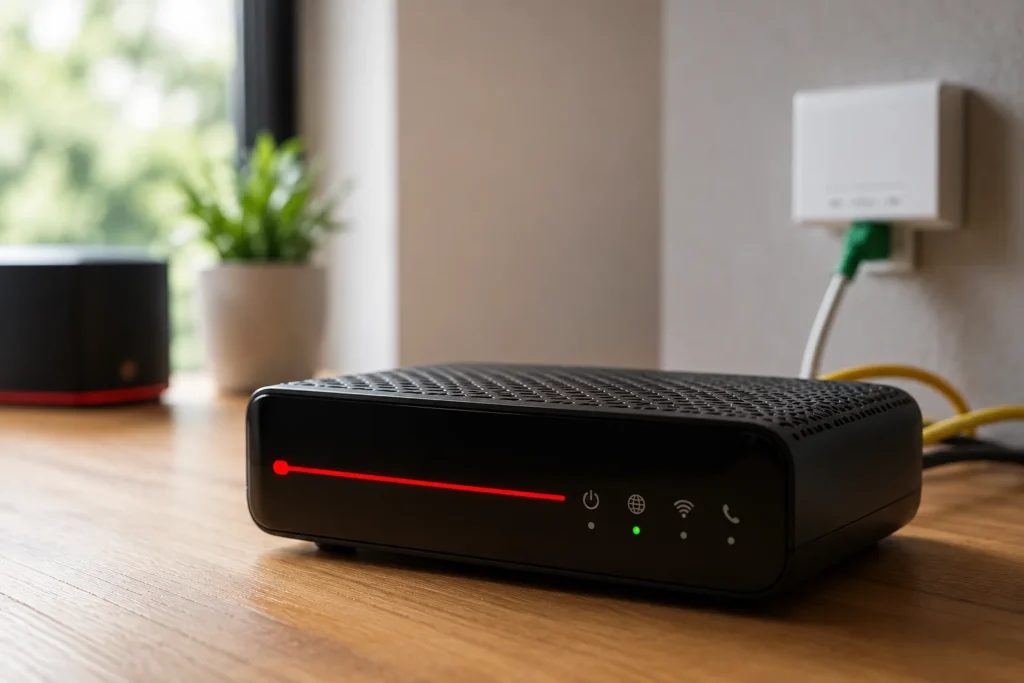
192.168.1.1 ne sert pas qu’à regarder les appareils connectés. L’interface cache un arsenal de fonctionnalités que la majorité des utilisateurs n’exploite jamais. Parmi les plus utiles :
- 🔒 Changer le mot de passe et le nom du réseau Wi-Fi (SSID), et générer un QR code de connexion
- 📋 Consulter la liste des appareils connectés en temps réel pour repérer les intrus
- 🕐 Définir des plages horaires de disponibilité du Wi-Fi (idéal pour les enfants)
- 🌐 Modifier les serveurs DNS et activer ou désactiver l’IPv6
- 🛡️ Configurer le pare-feu pour bloquer des URL spécifiques
- 🔌 Activer un VPN, gérer le serveur DHCP ou limiter les connexions par adresse MAC
- 💤 Passer en mode éco pour réduire la consommation énergétique
- 📞 Consulter l’historique des appels et la boîte vocale
Si vous hébergez des appareils comme un Chromecast et que vous peinez à les connecter correctement, le panneau admin vous aidera à optimiser votre réseau. Vous trouverez d’ailleurs un guide complet pour connecter Chromecast au Wi-Fi si vous galérez avec cette étape.
🛡️ Sécuriser son accès et éviter les erreurs classiques
Changer le mot de passe d’administration par défaut n’est pas optionnel. Même si l’interface n’est accessible qu’en local, un voisin malveillant connecté à votre réseau (ou un accès Wi-Fi mal sécurisé) peut très bien fouiller vos paramètres. C’est la première barrière à poser. J’ajoute que laisser « admin / admin » en 2026, c’est un peu comme laisser sa clé sous le paillasson avec un panneau « bienvenue » 😄.
Autre point souvent négligé : 192.168.1.1 n’améliore pas en soi le débit Wi-Fi. Si votre signal est faible ou instable, commencez par un diagnostic réseau avec une application d’analyse Wi-Fi avant de toucher aux paramètres. Et si vous vous interrogez sur le placement idéal de votre boîtier fibre optique, sachez que l’emplacement physique de la box impacte directement la qualité du signal.
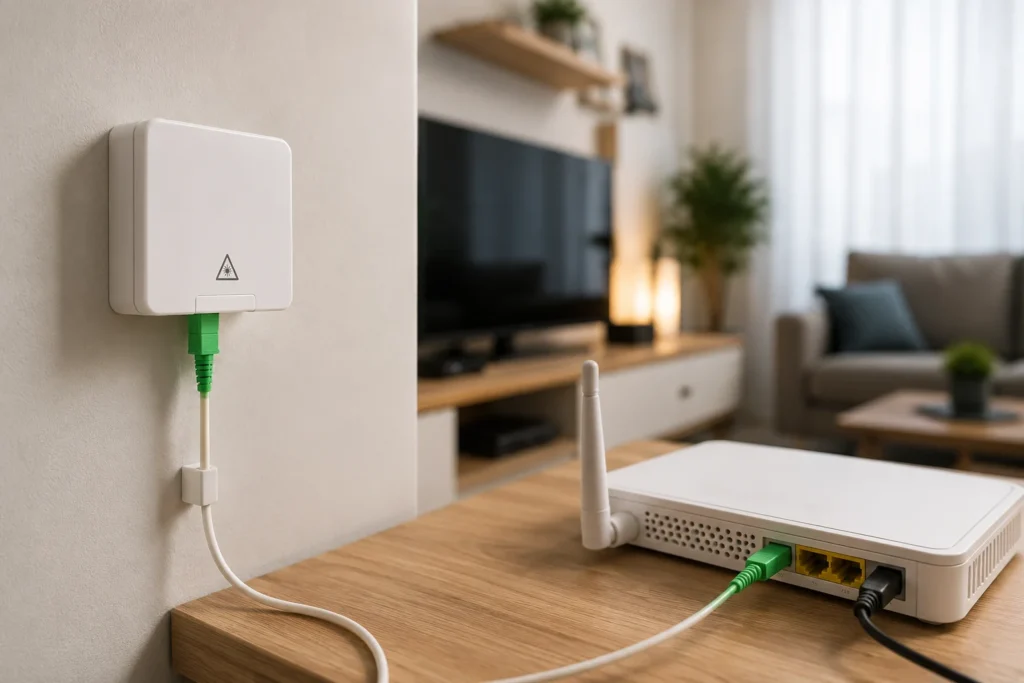
Chaque opérateur propose aussi une application mobile pour gérer sa box sans saisir d’adresse IP : Ma Livebox pour Orange, Espace Client pour Bouygues Télécom, Freebox et Freebox Connect pour Free, et SFR & Moi pour SFR. Pratiques pour les réglages rapides, mais l’interface navigateur reste bien plus exhaustive pour les configurations avancées.